
Passo 1 · Como o sistema gera a venda comum, por dentro
Tudo o que acontece quando você diz Sim ao salvar a venda: o número da venda, o que é gravado no documento e nos itens, a baixa de estoque, as contas a receber, o caixa, a comissão e as mensagens da faixa de progresso.
Conteúdo criado com apoio de inteligência artificial · em revisão pela equipe da B4 System
Este passo mostra por dentro o fechamento comum: o que o sistema faz entre o seu Sim e a mensagem “Venda n.000133”. Para o que você digita (confirmar, escolher a forma, lançar o valor), veja os passos 8 e 9 da Venda detalhada. Aqui é o que vem depois.
Confirmar → conferências → “Deseja realmente efetivar esta venda?” → janela Gera Forma Pagamento Detalhado → Ok → “Deseja salvar esta venda ?” → Processando dados da venda, aguarde ! → número da venda → janela Impressão de Documentos.
#O que o sistema confere antes de gravar
Antes de abrir a janela de pagamento, o Confirmar confere itens, vendedor, total maior que zero e cliente (passo 8). Ao apertar Ok na janela de pagamento, mais três travas:
- O caixa padrão precisa existir (quando a empresa direciona todas as vendas a um caixa). Se não existe, a venda não é gravada: veja Trocar o caixa padrão.
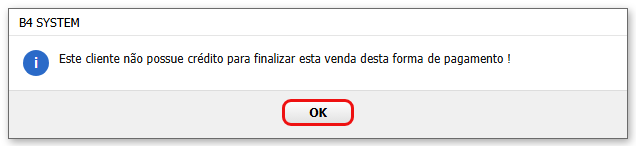
- Se a forma de pagamento escolhida é crédito do cliente e o cliente não tem saldo: “Este cliente não possue crédito para finalizar esta venda desta forma de pagamento !”.
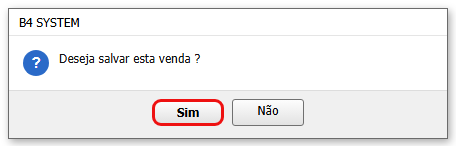
- A pergunta final: “Deseja salvar esta venda ?”. Não volta para a janela, sem gravar nada.
#O que fazer na tela
Com o Sim, a janela de pagamento escurece e mostra a faixa Processando dados da venda, aguarde !. Na barra de status, embaixo, o sistema vai escrevendo em que etapa está.
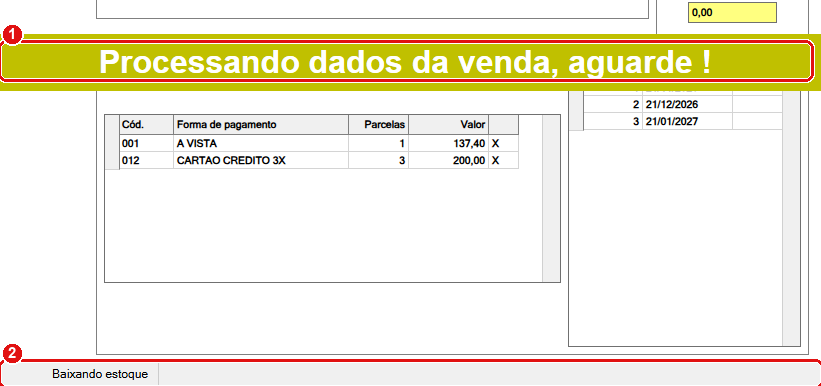
A janela de pagamento durante a gravação. A etapa mostrada na barra de status muda sozinha.
- A faixa “Processando dados da venda, aguarde !”: avisa que a venda está sendo gravada. Não feche o sistema nem mexa no computador até ela sumir.
- A barra de status, no canto de baixo: mostra o nome de cada etapa (“Baixando estoque”, “Gera contas a receber” e as demais da tabela abaixo).
#As etapas, na ordem
Os nomes das etapas são exatamente os que aparecem na barra de status. As etapas marcadas com (se houver) só rodam quando o recurso está ligado para a empresa ou quando há o que fazer.
| Etapa na barra de status | O que o sistema faz |
|---|---|
| Início processo. | Trava a janela e guarda o desconto da venda. |
| Gera número da Venda | Lê o contador de vendas e soma 1. É o número da venda. |
| Testa duplicidade da Venda | Se já existe uma venda com esse número, soma 1 de novo até achar um livre. |
| Salvando venda | Grava o cabeçalho: número novo, Tipo 2, hora de saída, quem fechou, status [ EFETIVADA ], cliente, vendedor, total, %Desconto e os campos do ramo (placa, km, entrega). Gera também a imagem do código de barras do número. |
| Convertendo itens venda | Passa todos os itens do orçamento para o número novo: Tipo 2, status [ EFETIVADA ], o desconto da venda e o cliente. Marca na mercadoria a data da última venda. |
| Revisão de conversão de itens venda | Se sobrou algum item sem converter (outro computador mexendo), repete. |
| Baixando estoque | Tira a quantidade vendida do estoque de cada item e marca o item como baixado. Com vários estoques, tira do local padrão do terminal. |
| Baixando matéria prima (se houver) | Para mercadorias de produção, baixa os insumos e registra o movimento. |
| Baixa Controle Mercadoria | Para mercadorias com controle por exemplar, marca o exemplar vinculado como VENDIDO. |
| Atualiza Data da Última Compra em TabCliente | Grava hoje como a última compra do cliente. |
| Altera Codigo TabAlinhamento e Altera Codigo TabVenda_ControleProducaoPiscina (se houver) | Fazem os controles de ramos específicos acompanharem o número novo da venda. |
| Gera contas a receber | Grava uma linha de conta a receber por parcela (veja o passo 2). |
| Localizando Caixa Responsável | Define em qual caixa o dinheiro entra (veja abaixo). |
| Atualiza registros comodato (se houver) | Mercadoria com comodato: tira do depósito, soma no giro e envia o movimento ao serviço online. |
| Atualiza webservice (se houver) | Se a venda veio de um pedido online, muda o pedido para Baixado. |
| Cupom n.000133 gerado com sucesso. | Fim. A janela mostra Venda n.000133 e, 2 segundos depois, abre a janela Impressão de Documentos (passo 3). |
#Número da venda
O número da venda vem de um contador único para os documentos fechados (Tipo 2 em diante). Ele não é o Cód. Orçamento: o orçamento tem o contador próprio, de Tipo 1. Por isso a mesma venda tem dois números: o da venda e o do orçamento de onde ela saiu, que o sistema guarda dentro da venda (campo do orçamento de origem).
Todos os outros fechamentos (bonificação, troca, garantia e os demais) usam o mesmo contador de vendas. Uma troca “gasta” um número que seria de uma venda comum. Se o número escolhido já estiver ocupado, o sistema soma 1 e tenta de novo.
#Em qual caixa o dinheiro entra
O sistema decide o Caixa Responsável assim:
- Se a empresa liga direcionar todas as vendas para o caixa padrão, o dinheiro entra no caixa padrão, sempre.
- Senão, entra no caixa de quem vendeu. Se quem vendeu não tem caixa próprio, entra no caixa padrão.
O nome do caixa fica gravado em cada parcela da conta a receber. Veja Trocar o caixa padrão e Opções do caixa.
#A comissão
A comissão de cada item já foi calculada antes, ao Confirmar (valor do item, percentual da mercadoria, desconto). O que muda na gravação depende de como a empresa paga comissão:
- Sobre a venda (opção “Vendas”): a comissão já está nos itens. Nada mais é gravado agora.
- Sobre o recebimento (qualquer outra opção): o sistema grava a comissão do vendedor (mercadorias) e dos técnicos (serviços) em tabelas próprias, com a situação BAIXADO (se já houve pagamento na hora, como à vista) ou ABERTO (se só há parcelas a receber). Conforme o cliente paga, a comissão é liberada. Veja Comissão sobre recebimento.
#Autorização de venda
Se, na janela de pagamento, a avaliação do cliente exigiu uma justificativa (limite de crédito, restrição), o sistema grava no controle de usuários a ação “AUTORIZOU VENDA DO CLIENTE…” com a justificativa. O registro aparece no relatório de controle de acesso por usuário, o mesmo onde ficam as exclusões e os cancelamentos (Cancelar, excluir e estornar).
#Mensagens deste passo
| O que aparece | O que significa | O que fazer |
|---|---|---|
| “Deseja salvar esta venda ?” | Confirmação final. | Sim grava; Não volta. |
| “Uma ou mais mercadoria(s) desta venda pode estar sendo editada em outro computador na rede / Favor fechar a edição para continuar / Deseja tentar novamente ?” | Outro terminal está mexendo em um produto da venda na hora de baixar o estoque. | Sim tenta de novo (o certo). Não continua sem baixar. |
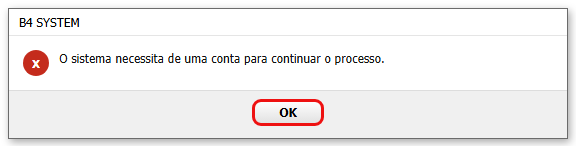
| “O sistema necessita de uma conta para continuar o processo.” | Falta uma conta (de caixa ou de operador) para gravar as parcelas. | Chamar o suporte da B4 System. |
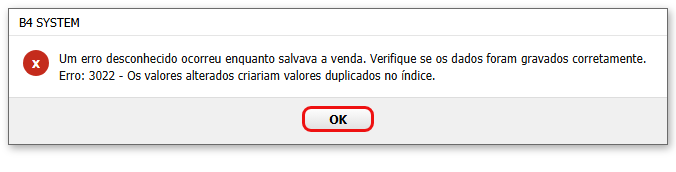
| “Um erro desconhecido ocorreu enquanto salvava a venda. Verifique se os dados foram gravados corretamente. Erro: …” | A gravação parou no meio. | Não repetir. Anotar o erro, conferir se a venda existe e chamar a B4 System. |
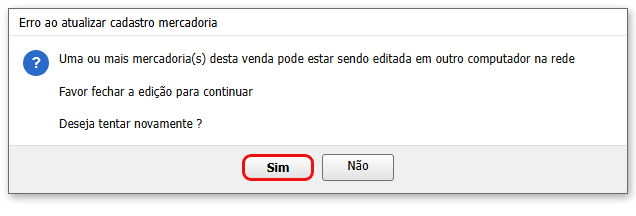
Ao responder Não em “Deseja tentar novamente ?”, o sistema aparece “Continuando processamento !” e segue: a venda é concluída sem baixar o estoque daquela mercadoria. Responda Sim e espere. Pelo código; não confirmado em tela.
A partir da etapa Gera contas a receber, o código manda o sistema ignorar erros e seguir. Se uma etapa dessas falhar (por exemplo, a conta a receber), a tela ainda mostra “Cupom n.… gerado com sucesso.”. Depois de toda venda importante, confira no Contas a receber e no Fluxo de Caixa se as parcelas e o dinheiro entraram. Pelo código; não confirmado em tela.
O bloqueio do fechamento do dia é conferido ao iniciar uma venda nova, e não no momento de gravar. Um atendimento aberto antes do fechamento pode ser gravado depois. Veja Fechar o dia. Pelo código; não confirmado em tela.
Próximo: o que muda em cada forma de pagamento.