
Passo 8 · Relatórios de comodato e envase
Os relatórios do assunto: saldo de barris por cliente, histórico de movimentação, resumo do envase e resumo da movimentação do imobilizado, com os filtros e o que cada layout mostra.
Conteúdo criado com apoio de inteligência artificial · em revisão pela equipe da B4 System
Há quatro relatórios. Todos têm Visualiza (mostra na tela) e Imprime (manda para a impressora). Cada impressão fica registrada no controle de usuários.
| Relatório | Para que serve | Onde abrir | Rotina |
|---|---|---|---|
| Relatório Comodato | Onde estão os barris: saldo por cliente e histórico. | Arquivo → Relatórios → Mercadoria → Comodato, ou o botão Controle Comodato do Lançamento Comodato | 253 |
| Imobilizado (controle fábrica) | Totais do imobilizado por grupo. | Cadastro do imobilizado, menu Auxiliares (passo 2) | 254 |
| Resumo Lançamento Envase | Lotes de envase. | Botão Resumo Lancamento Envase da aba Lançamento Envase | 255 |
| Resumo Movimento Imobilizado | Movimentações de compra, venda, doação, defeito, manutenção e reparo. | Botão Resumo Movimentação da aba Movimentação Imobilizado | 255 |
#Relatório Comodato
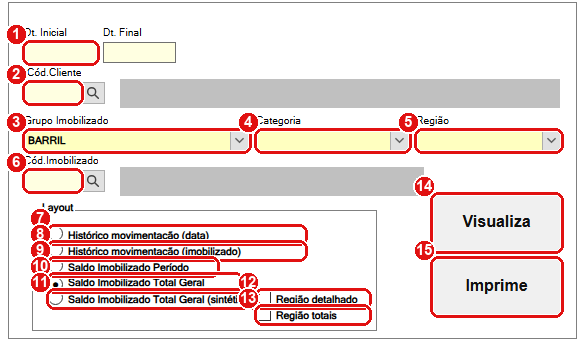
Os cinco layouts ficam no quadro Layout. Os dados são fictícios.
#O que fazer na tela
- Dt. Inicial (e Dt. Final): o período. Só ficam liberadas nos layouts de histórico e de saldo por período.
- Cód.Cliente: um cliente só. O nome aparece ao lado. A lupa pesquisa.
- Grupo Imobilizado: filtra por grupo (por exemplo, BARRIL).
- Categoria: categoria do cliente.
- Região: região do cliente. Fica desligada quando você marca uma das opções de região.
- Cód.Imobilizado: um imobilizado só.
- Histórico movimentação (data): cada lançamento, em ordem de data.
- Histórico movimentação (imobilizado): cada lançamento, agrupado por imobilizado.
- Saldo Imobilizado Período: saldo no período. O período é obrigatório.
- Saldo Imobilizado Total Geral: saldo de cada cliente até hoje, sem período.
- Saldo Imobilizado Total Geral (sintético): o mesmo saldo, em formato resumido.
- Região detalhado: no layout sintético, agrupa por região e mostra os clientes.
- Região totais: no layout sintético, mostra só o total de cada região.
- Visualiza.
- Imprime.
#Como usar
- Para saber quantos barris cada cliente tem hoje: escolha Saldo Imobilizado Total Geral e clique em Visualiza. Use Grupo Imobilizado ou Cód.Imobilizado para olhar um tipo de barril.
- Para saber o que um cliente fez: informe o Cód.Cliente e escolha um dos Histórico movimentação, com o período.
- Para uma visão por região: escolha o layout sintético e marque Região detalhado ou Região totais.
Se você escolher Saldo Imobilizado Período sem as duas datas, aparece “Informe um período válido para que o sistema possa gerar as informações !”.
#Resumo Lançamento Envase
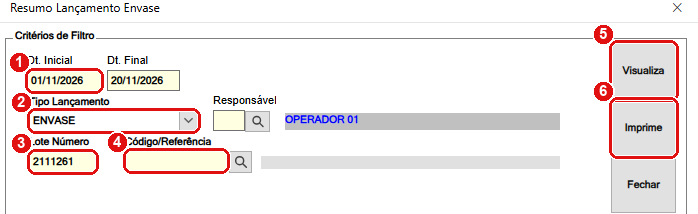
Filtros do resumo do envase.
#O que fazer na tela
- Dt. Inicial (e Dt. Final): o período. Se você preencher só a inicial, o sistema usa a mesma data como final.
- Tipo Lançamento: ENVASE, ENGARRAFE ou RET ENGARRAFE.
- Lote Número: um lote só.
- Código/Referência: uma mercadoria só.
- Visualiza.
- Imprime.
Há ainda o filtro Responsável: o código do usuário que lançou, com o nome ao lado. Todos os filtros são opcionais e se combinam. O botão Fechar volta à tela de origem.
#Resumo Movimento Imobilizado
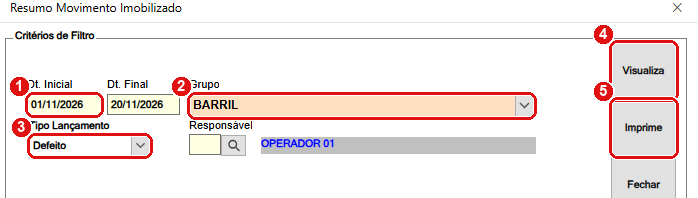
Filtros do resumo da movimentação do imobilizado.
#O que fazer na tela
- Dt. Inicial (e Dt. Final): o período.
- Grupo: o grupo do imobilizado.
- Tipo Lançamento: Compra, Venda, Doação, Defeito, Manutenção ou Reparado.
- Visualiza.
- Imprime.
Há também o filtro Responsável, com o código do usuário. Este resumo traz todos os lançamentos da movimentação, inclusive os já finalizados pelo Imprime Lote (passo 7).
#Mensagens deste passo
| O que aparece | O que significa | O que fazer |
|---|---|---|
| “Informe um período válido para que o sistema possa gerar as informações !” | Escolheu Saldo Imobilizado Período sem as datas. | Preencher Dt. Inicial e Dt. Final. |
O Saldo Imobilizado mostra os lançamentos já confirmados (passo 5). Lançamentos novos do serviço online que ainda estão na lista de pendentes não entram no saldo. Confirme antes de imprimir. Os relatórios não foram conferidos em tela com impressão real.