
Passo 7 · Salvar, localizar e alterar
Como salvar o orçamento com Ok, o que o sistema confere ao salvar, como reabrir um orçamento pelo código ou pela busca, como alterá-lo e o que acontece se outro terminal já o está editando.
Conteúdo criado com apoio de inteligência artificial · em revisão pela equipe da B4 System
Antes de efetivar, a venda vive como orçamento. Você pode salvar, sair, voltar mais tarde e continuar de onde parou.
#Salvar o orçamento
Clique em Ok (ou aperte F12). Antes de gravar, o sistema confere:
- o vendedor é válido;
- a data da venda não está no futuro;
- se o status for outro que não
[ ORCAMENTO ],[ PRE VENDA ]ou[ PERDA ], o cliente precisa ser um cliente de verdade (diferente do cliente 1). Nesse caso, “Informe um cliente válido para proseguir !”; - campos que a empresa torna obrigatórios para o status, como a placa ou a data de entrega.
Gravou? O sistema mostra o número e pergunta se quer imprimir:
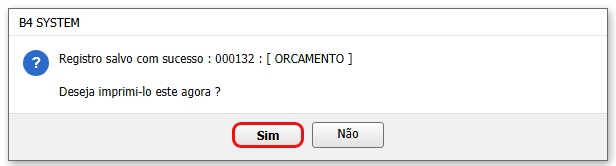
- Sim: imprime o orçamento (ou a venda, conforme o status). Veja as impressões.
- Não: só salva.
Na empresa com atendimento de balcão, o Ok imprime o cupom do atendimento direto, sem fazer a pergunta.
Ao salvar, o sistema acerta em cada item o valor com o desconto do item e o rateio do desconto da venda, para que a impressão e os relatórios batam com o total.
#Localizar um orçamento salvo
Na tela Caixa livre (passo 1), digite o Cód. Orçamento e aperte Enter, ou use a busca (F10 / CTRL+B). A venda abre com os botões assim:
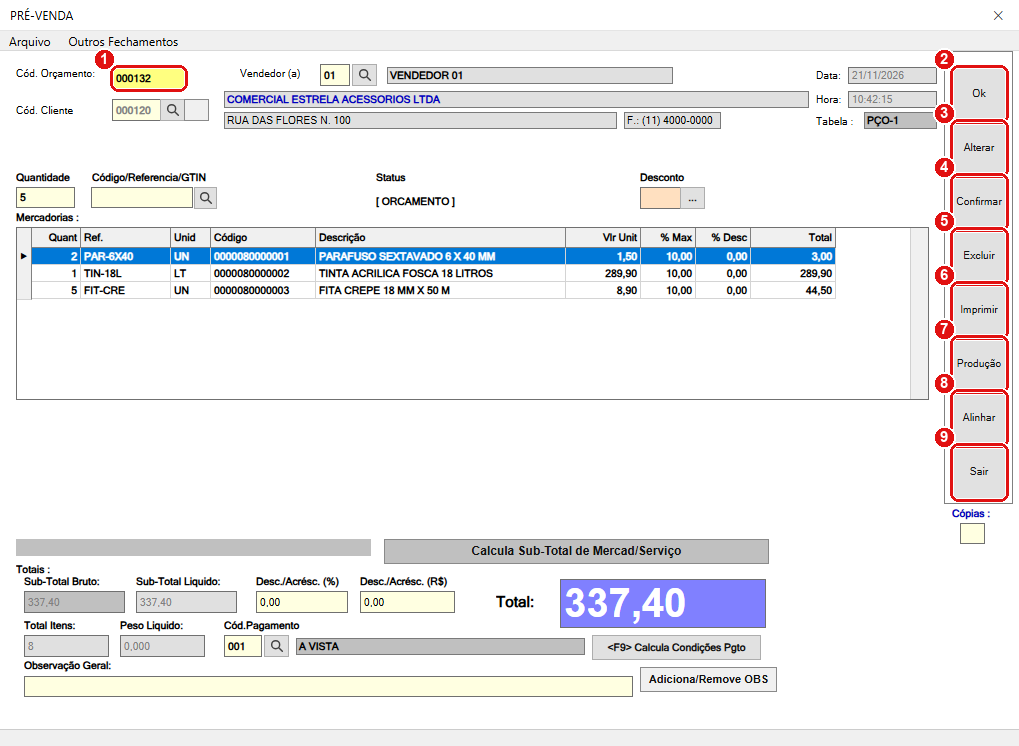
Um orçamento aberto para consulta. Cada número do desenho é um item da lista abaixo.
#O que fazer na tela
- Cód. Orçamento: o número do orçamento aberto.
- Ok: grava o que foi alterado.
- Alterar: libera a edição do orçamento.
- Confirmar: efetiva a venda (passo 8).
- Excluir: exclui o orçamento (passo 10).
- Imprimir: imprime o orçamento.
- Produção: controle de produção (empresas com esse ramo).
- Alinhar: alinhamento (empresas com esse ramo).
- Sair: fecha a venda.
#Alterar um orçamento
- Abra o orçamento pelo código.
- Clique em Alterar. O sistema libera o cliente, o vendedor e os itens.
- Faça as mudanças e clique em Ok.
O sistema marca o orçamento como em edição neste terminal. Se outro terminal já o estiver editando, aparece:
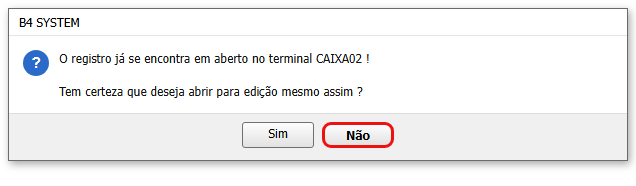
- Não: a venda não abre para edição.
- Sim: abre mesmo assim. Use só se tiver certeza de que o outro terminal travou, porque os dois terminais podem gravar por cima um do outro.
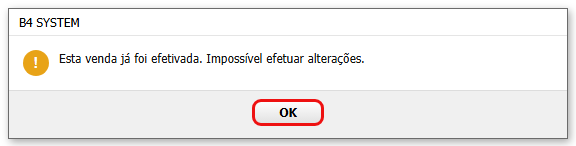
Para uma venda que já foi efetivada, o botão Alterar responde: “Esta venda já foi efetivada. Impossível efetuar alterações.” Correções de uma venda efetivada se fazem na Consulta de Vendas (cancelar e lançar de novo), fora desta tela.
#Sair da venda
O botão Sair (e a janela PRÉ-VENDA) se comportam de dois jeitos:
- Numa venda nova que ainda não foi gravada, o sistema pergunta:
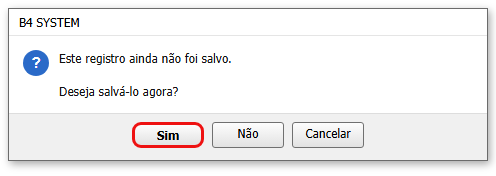
- Sim: salva (como o Ok) e sai.
- Não: descarta a venda e sai. Com a opção Nova venda grava já no início ligada, o sistema apaga o rascunho (itens e cabeçalho) e devolve o número reservado.
- Cancelar: volta para a venda.
- Num orçamento que você abriu pelo código, o Sair grava o que está na tela (como o Ok) e fecha, sem perguntar.
Num orçamento já salvo, mexer nos itens e clicar em Sair grava as mudanças. Se você só queria consultar, não altere nada antes de sair.
Com a opção Nova venda grava já no início, rascunhos que ficaram abandonados no seu terminal (por exemplo, por queda de energia) são limpos na próxima vez que a venda abre. Veja Caixa e Vendas.
#Mensagens deste passo
| O que aparece | O que significa | O que fazer |
|---|---|---|
| “Registro salvo com sucesso : 000132 : [ ORCAMENTO ] Deseja imprimi-lo este agora ?” | O orçamento foi gravado com esse número e status. | Sim imprime, Não só salva. |
| “Informe um cliente válido para proseguir !” | O status exige um cliente cadastrado e o cliente é o 1. | Escolher o cliente (passo 3). |
| “A data informada não é uma data válida para lançamento por ser maior que a data atual !” | A data da venda está no futuro. | O sistema volta para hoje; conferir a data. |
| “O registro já se encontra em aberto no terminal … !” | Outro terminal está editando o orçamento. | Não, e esperar, ou Sim se o outro terminal travou. |
| “Esta venda já foi efetivada. Impossível efetuar alterações.” | O documento já é uma venda. | Não alterar aqui. |
| “Este registro ainda não foi salvo. Deseja salvá-lo agora?” | Você clicou em Sair numa venda nova ainda não gravada. | Sim salva, Não descarta, Cancelar volta. |
| “Alguns campos da venda não foram gravados:” e a lista | Com o rascunho ligado, algum campo não pôde ser gravado (o sistema grava campo a campo). | Conferir os campos listados e salvar de novo. |
| “Dados incompletos. Tente novamente.” | O banco recusou a gravação por falta de dados. | Conferir cliente, vendedor e itens e salvar de novo. |
Próximo passo: efetivar a venda.