
Imprimir o DANFE, gerar XML e PDF e enviar por e-mail
Com a nota autorizada: imprimir ou visualizar o DANFE, gerar o XML e o PDF numa pasta, enviar ao destinatário por e-mail e reimprimir depois pelo Repositório.
Conteúdo criado com apoio de inteligência artificial · em revisão pela equipe da B4 System
Quando a nota fica AUTORIZADA, os botões da direita mudam: os de antes da transmissão desligam e os de depois ligam.
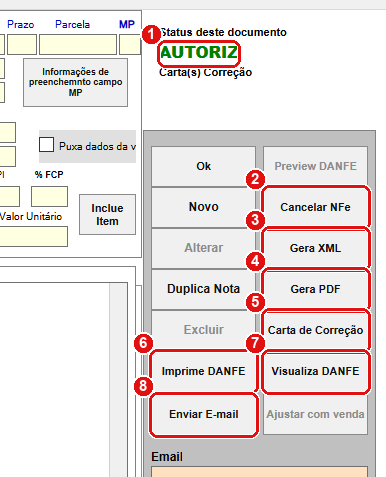
Botões da direita com a nota AUTORIZADA.
#O que fazer na tela
- Status deste documento: AUTORIZADA.
- Cancelar NFe: passo 7.
- Gera XML: grava o XML da nota numa pasta que você escolhe.
- Gera PDF: grava o DANFE em PDF numa pasta que você escolhe.
- Carta de Correção: passo 8.
- Imprime DANFE: imprime na impressora configurada.
- Visualiza DANFE: mostra o DANFE na tela.
- Enviar E-mail: envia o XML e o DANFE para o e-mail do destinatário (campo Email, no canto).
Preview DANFE (antes da transmissão) é só um espelho sem efeito fiscal. Visualiza DANFE (depois) mostra o documento real, com chave e protocolo.
#Gerar XML e PDF
- Clique em Gera XML ou Gera PDF.
- Se ainda não houver pasta, o sistema pede para você escolher o local: “É necessário informar um local válido para salvar o arquivo para continuar !”.
- Ao terminar, pergunta “Arquivo gerado com sucesso em : pasta. Deseja abrir o diretório onde foi gerado ?”.
O XML é o documento fiscal; o DANFE (PDF ou papel) é só a representação para leitura. Guarde o XML: o contador e o fisco pedem o XML, não o PDF.
#Enviar por e-mail
- Confira o e-mail do destinatário no campo Email, no canto. Se estiver vazio, o sistema usa o e-mail fiscal do cadastro do cliente.
- Clique em Enviar E-mail.
- O sistema envia e avisa “Email enviado com sucesso !”.
O mesmo envio, para qualquer nota, está no Repositório DFe, em Envia E-Mail DANFE/XML.
“Email enviado com sucesso” quer dizer que o sistema mandou. Peça ao destinatário para confirmar o recebimento (caixa de spam, e-mail errado…).
#Reimprimir depois
- Nota autorizada: abra a nota (pelo número) e use Imprime DANFE ou Visualiza DANFE, ou use o Repositório (Imprime DFe, Visualiza DFe, Gera PDF).
- Nota cancelada: nenhum botão do emissor serve. Use o Repositório e o botão Imprime Evento.
#Mensagens deste passo
| O que aparece | O que significa | O que fazer |
|---|---|---|
| “Este processo não é permitido pois este documento encontra-se : Status : … Não possue uma chave válida !” | A nota ainda não foi autorizada. | Transmita primeiro. |
| “Este processo não é permitido pois este documento encontra-se : Status : … Para realizar este processo localize o documento no repositório e clique no botão [Imprime Evento] !” | A nota está cancelada (Gera PDF). | Use o Repositório. |
| “É necessário informar um local válido para salvar o arquivo para continuar !” | Falta escolher a pasta. | Escolha uma pasta. |
| “O sistema não encontrou um arquivo válido para efetuar o processo !” | O XML não está na pasta do sistema. | Obtenha o XML pela Distribuição ou pelo Repositório. |
| “O arquivo XML deste documento fiscal não foi encontrado para criar os anexos necessários ! Arquivo não existe : …” | Faltou o XML para anexar ao e-mail. | Idem. |
| “Parâmetros incompletos para o envio ! Exemplo: Email, Chave DFe informado incompleto !” | Falta e-mail ou chave. | Preencha o e-mail. |
| “Descrição do Erro : número - texto” | Falha ao enviar. | Anote e chame o suporte. |
Próximo passo: cancelar a NF-e.