
Passo 7 · Relatório de mercadoria e Balanço (Contagem Estoque)
A tela Relatório Mercadoria: os layouts (Modelo 02, Modelo 03, Balanço, Códigos Fiscais), os filtros, o que o sistema faz de diferente na madeireira e os cuidados com Serviços/Todos e com o filtro por grupo.
Conteúdo criado com apoio de inteligência artificial · em revisão pela equipe da B4 System
O Relatório Mercadoria lista o cadastro de mercadorias com o estoque, o custo e o preço. O layout Balanço (Contagem Estoque) é o usado para levar ao estoque e contar.
Abra em Arquivo → Relatórios → Mercadoria → Modelos diversos (rotina 35, Gerar Relatório de Mercadorias). O título da tela é Relatório Mercadoria (MODELO 02 - 03 - BALANÇO - CODIGOS FISCAIS), seguido do nome da empresa.
Com o módulo de madeireira ligado, os Modelos 02 e 03 mostram a madeira (e o 03 em m³) e a tela atualiza os dados ao abrir. Isso está em Relatórios de madeira. Aqui está o uso geral.
#Escolher o layout
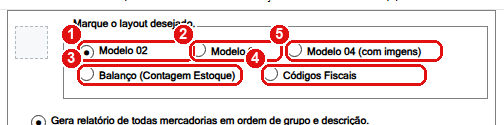
O quadro "Marque o layout desejado." Modelo 02 já vem marcado.
#O que fazer na tela
- Modelo 02: o relatório padrão de mercadorias (já vem marcado). Usa o arquivo
mercadoria.rpt, oumercadoriaSG.rptquando a empresa usa sub-grupo. - Modelo 03: outro modelo de mercadorias (
Mercadoria_Modelo_3). Na madeireira, é o estoque valorizado em m³. - Balanço (Contagem Estoque): o layout para contagem (
Balanco_Mercadoria.rpt). - Códigos Fiscais: lista os dados fiscais das mercadorias (
Mercadoria_CodFiscais.rpt). - Modelo 04 (com imgens): o nome tem erro de digitação e a opção vem desabilitada. O código não a habilita, então ela não pode ser usada nesta tela.
Os arquivos de relatório não puderam ser lidos como texto. Quais colunas saem em cada modelo e se o Balanço tem um espaço em branco para anotar a contagem não está confirmado. Imprima uma vez para ver.
#Escolher o que listar
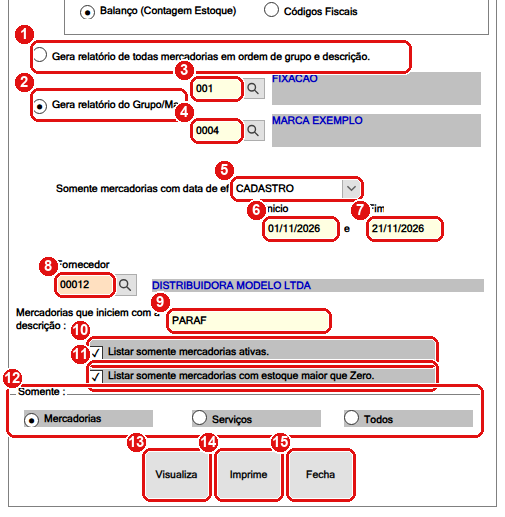
Exemplo: Balanço, do grupo FIXACAO e da marca MARCA EXEMPLO, comprados por um fornecedor.
#O que fazer na tela
- Gera relatório de todas mercadorias em ordem de grupo e descrição.: lista tudo. Com ela marcada, os campos de grupo e marca ficam desligados.
- Gera relatório do Grupo/Marca: libera os campos Cód. grupo e Cód. marca (e o sub-grupo, se a empresa usa).
- Cód. grupo: o grupo desejado (com lupa e F10).
- Cód. marca: a marca desejada.
- Somente mercadorias com data de ... efetuada entre: escolha a data base na lista (CADASTRO, COMPRA, VENDA ou ULTM. ALTERACAO).
- Início e
- Fim: o período. Se preencher só uma das datas, o sistema usa a mesma data nas duas.
- Fornecedor: filtra por fornecedor (nome ao lado).
- Mercadorias que iniciem com a descrição: filtra pelo começo da descrição.
- Listar somente mercadorias ativas.: já vem marcada.
- Listar somente mercadorias com estoque maior que Zero.: esconde os itens zerados.
- Somente: Mercadorias (já marcada), Serviços ou Todos.
- Visualiza: mostra o relatório na tela.
- Imprime: manda para a impressora.
- Fecha: sai.
Se a empresa usa o campo Linha (LEVE, PESADO, UTILITARIOS), a lista aparece ao lado do fornecedor. Quando a empresa o inibe, ele fica escondido.
O código trata Mercadorias como mercadorias e qualquer outra escolha como serviços. Marcar Todos traz só os serviços. Para ver mercadorias e serviços, gere duas vezes.
Com Gera relatório do Grupo/Marca marcado, Listar somente mercadorias ativas. e Somente (Mercadorias/Serviços/Todos) não são aplicados. A descrição só é aplicada junto com um grupo: sem grupo, ela é ignorada. Para usar todos os filtros, escolha todas mercadorias (o primeiro modo).
A data base CADASTRO filtra pelo campo de data de compra do cadastro da mercadoria (e não por uma data de criação do cadastro). Confira o resultado antes de confiar nesse filtro.
#Registro de quem imprimiu
Cada vez que você usa Visualiza ou Imprime, o sistema grava no controle de usuários uma linha como “IMPRIMIU RELATORIO MERCADORIA MOD2…” ou “IMPRIMIU BALANCO MERCADORIA…”, com o usuário.
#Mensagens deste passo
| O que aparece | O que significa | O que fazer |
|---|---|---|
| “Acesso inválido para este usuário !…” | Você não tem a rotina 35. | Pedir a liberação. |
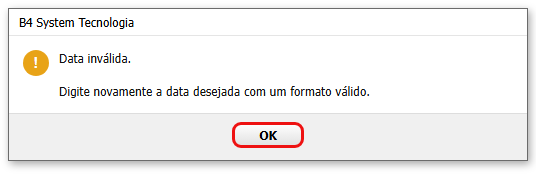
| “Data inválida. Digite novamente a data desejada com um formato válido.” | Início ou Fim com uma data que não existe. | Corrigir a data. |
| “Grupo/Marca/Fornecedor não encontrado Digite novamente” | O código digitado não existe. | Usar a lupa ou F10. |
Próximo passo: Mensagens e o que fazer.