
Passo 6 · Impressão direta e cupom térmico 80 mm
Os documentos marcados com » (cupom do balcão e comprovantes do caixa): como escolher a impressora térmica, as vias, o botão Imprimir teste e o que é por terminal.
Conteúdo criado com apoio de inteligência artificial · em revisão pela equipe da B4 System
Alguns papéis não passam pelo Crystal: saem direto na impressora, de forma rápida e leve. Eles aparecem no topo da lista, marcados com », com a nota (impressão direta).
Os de impressão direta são três:
| Linha na lista | Quando sai |
|---|---|
| » Cupom de atendimento do balcão (impressão direta) | Ao salvar o atendimento no balcão, com código de barras para o caixa. Vale quando a opção AtendimentoBalcaoSenha está ligada em Opções do sistema. |
| » Comprovante de abertura de caixa (impressão direta) | Ao confirmar a abertura do caixa (Abrir o caixa do dia). |
| » Comprovante de fechamento de caixa (impressão direta) | Ao fechar o caixa (Fechar este caixa). |
#Escolher a impressora do cupom
- Abra Utilitários → Ferramentas → Mapear Relatórios / Impressoras.
- Clique em HTML / direta para ver só os documentos com ».
- Selecione o documento, por exemplo o comprovante de fechamento de caixa.
- Em Selecione a impressora para este relatório, escolha a impressora térmica do cupom. Os exemplos que a própria tela cita são Elgin i9 e Bematech MP-4200 TH.
- Em Cópias, informe o número de vias.
- Leia o quadro Observação - impressão direta (sem Crystal Reports): ele explica o que o documento traz.
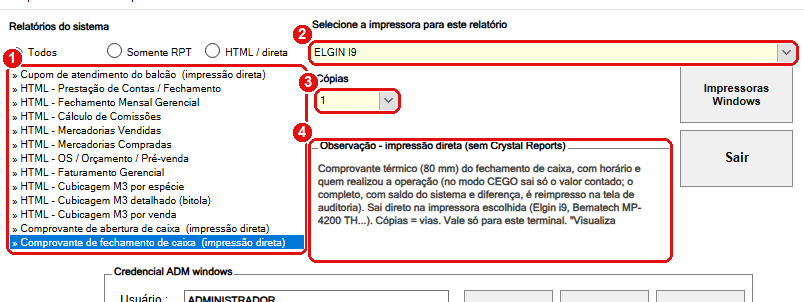
Um documento de impressão direta selecionado. Os itens do Crystal (modo texto, bobina, fila e diretório) somem, e aparece o quadro de observação.
#O que fazer na tela
- Na lista, selecione o documento com ».
- Selecione a impressora para este relatório: escolha a impressora de cupom. A lista não tem Exibir Caixa de Diálogo aqui.
- Cópias: as vias.
- Observação - impressão direta (sem Crystal Reports): o texto que explica o documento.
Somem Imprimir em Modo Texto, Imprimir Layout Bobina, Bloqueia Fila de Impressão e Diretório Layout Relatório: esses itens são do Crystal. A lista de impressoras também perde Exibir Caixa de Diálogo.
#O que cada documento imprime
- Comprovante de abertura: resíduo conferido, ajuste, recolhimento, troco inicial e saldo inicial, com linhas de assinatura. Sai ao confirmar a abertura.
- Comprovante de fechamento: traz o horário e quem realizou a operação. No modo CEGO, sai só o valor contado. O comprovante completo, com saldo do sistema e diferença, é reimpresso na tela de auditoria (Auditoria dos fechamentos).
- Cupom de atendimento do balcão: nome da empresa e endereço, “CONTROLE INTERNO”, “ATENDIMENTO NO BALCAO”, o número do atendimento com código de barras logo abaixo, data e hora, vendedor, cliente, itens, total e a frase “Apresente este cupom no caixa”.
#Imprimir teste
O botão Imprimir teste aparece só no cupom de atendimento do balcão. Ele imprime um cupom com três itens de teste (“PRODUTO DE TESTE A”, “B” e “C”), na impressora e nas vias escolhidas.
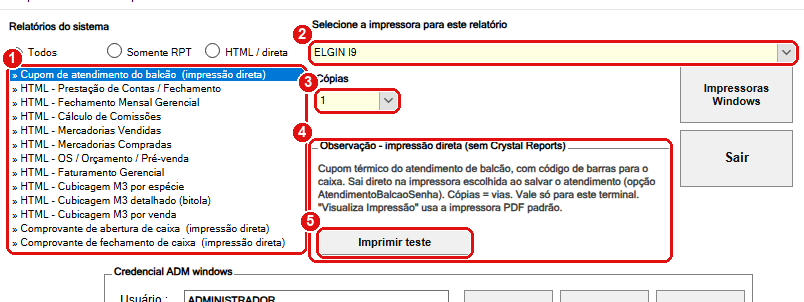
Só o cupom do balcão tem o botão Imprimir teste.
A página Opções do caixa cita Imprimir teste para os comprovantes. Pelo código, o botão só aparece no cupom do balcão. Para conferir um comprovante do caixa, use a própria abertura ou o fechamento, ou a Visualiza Impressão.
#Visualizar em vez de imprimir
Em Selecione a impressora para este relatório, Visualiza Impressão:
- nos comprovantes do caixa, abre o comprovante no navegador;
- no cupom do balcão, usa a impressora de PDF padrão (passo 4).
#Vale só para este terminal
A impressora e as vias desses documentos são gravadas por terminal (computador e usuário do Windows). Em outro computador, faça de novo.
O cupom é montado para papel de 80 mm. Um papel de 58 mm não foi testado. A impressora precisa estar instalada no Windows deste computador.
#Mensagens deste passo
| O que aparece | O que significa | O que fazer |
|---|---|---|
| “A impressora do cupom (…) não está disponível neste terminal. Ajuste em Mapear Relatórios / Impressoras > Impressão direta.” | A impressora gravada para o cupom não existe neste computador. | Escolher outra impressora neste terminal. |
| “A impressora mapeada (…) não está disponível neste terminal.” | O mesmo, ao clicar em Imprimir teste. | Escolher outra impressora e testar de novo. |
| “Não foi possível montar o cupom: o atendimento 000000 não foi encontrado.” | O número do atendimento não existe. | Conferir o atendimento no sistema. |
| “Não foi possível imprimir o cupom do atendimento: …” / “Não foi possível imprimir o teste: …” | Erro de impressão; o motivo vem no fim da frase. | Conferir se a impressora está ligada e pronta; tentar de novo. |
| “Não encontrei a abertura de caixa de … em …” (título Comprovante de abertura) | A reimpressão não achou a abertura. | Conferir o caixa e a data. |
| “A abertura foi registrada, mas não foi possível gerar o comprovante: …” | A abertura foi gravada, só o papel falhou. | Conferir a impressora; a abertura não precisa ser refeita. |
| “Fechamento não encontrado.” / “Não foi possível gerar o comprovante do fechamento: …” (título Comprovante de fechamento) | O fechamento não foi achado ou o papel falhou. | Conferir o fechamento; reimprimir pela auditoria. |
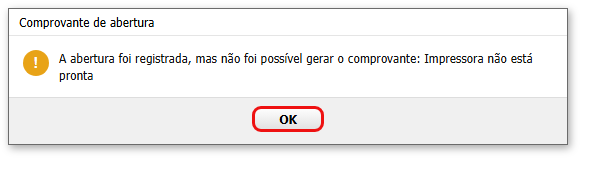
Quando o papel falha na abertura do caixa, a abertura continua registrada.