
Passo 6 · Ficha técnica e baixa na venda
Ligar a matéria-prima ao produto que a consome (ficha técnica) e entender quando e quanto o estoque dela baixa sozinho na venda, com exemplos e os cuidados.
Conteúdo criado com apoio de inteligência artificial · em revisão pela equipe da B4 System
A ficha técnica (também chamada de Itens Produção) diz quanto de cada matéria-prima vai em uma unidade do produto. É ela que permite ao sistema baixar o estoque do insumo quando o produto é vendido.
#Montar a ficha técnica
A ficha fica no cadastro da mercadoria (Arquivo → Cadastro → Produto → Mercadoria), no botão Itens Produção / Ficha Técnica. Ele só aparece se a opção Itens Produção / Ficha técnica não estiver escondida nas configurações do cadastro de mercadoria. Abra o produto que você produz (por exemplo, PAO FRANCES 50 G) e clique nele.
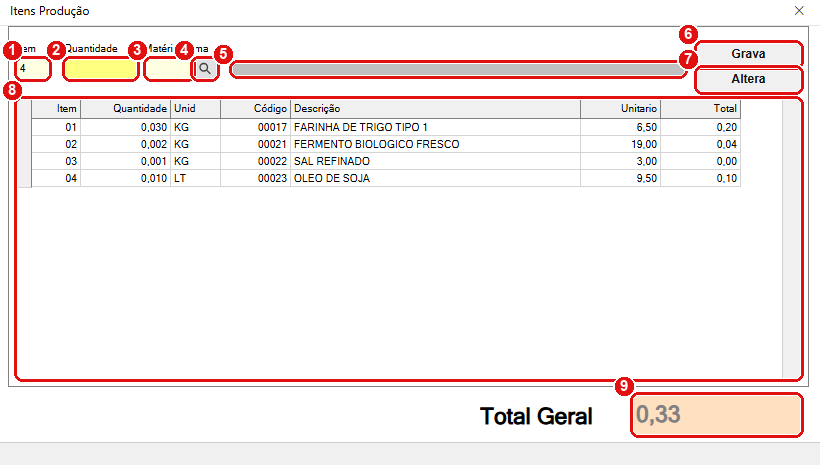
Ficha técnica do produto: quatro matérias-primas, com o total no pé da tela. Dados fictícios.
#O que fazer na tela
- Item: o número da linha. Ao abrir, o sistema já mostra o próximo (no exemplo, 4).
- Quantidade: quanto da matéria-prima entra em 1 unidade do produto, por exemplo 0,030 (KG de farinha em cada pão). Aceita só números.
- Matéria Prima: o código da matéria-prima. Aperte F10 para buscar ou F11 para cadastrar uma nova (abre o cadastro). Ao sair do campo, o nome aparece ao lado.
- Lupa: busca a matéria-prima pela descrição.
- Nome da matéria-prima: aparece sozinho depois de digitar o código.
- Grava: inclui a linha na ficha. Aparece por instantes “Carregando Informações com segurança.” e o número do Item avança.
- Altera: muda uma linha que já existe. Digite o Item da linha, a nova Quantidade e o novo código e clique em Altera. O sistema pergunta “Altera dados do item 04 ?”.
- Lista de itens: mostra Item, Quantidade, Unid, Código, Descrição, Unitario (o valor de Venda da matéria-prima) e Total (Unitario × Quantidade). Para excluir uma linha, clique nela com o botão direito: aparece “Deseja realmente excluir este ítem?” (o botão padrão é Não).
- Total Geral: a soma dos totais das linhas, com 2 casas. No exemplo, 0,20 + 0,04 + 0,00 + 0,10 dá 0,33.
O Unitario e o Total Geral da ficha usam o valor de Venda do cadastro da matéria-prima. Se você quer ver o custo do produto, preencha Venda com o mesmo valor do Custo ou confira o cálculo por fora.
#Quando o estoque baixa sozinho
Duas condições precisam estar certas ao mesmo tempo:
- A matéria-prima tem Baixa Estoque Faturamento = 1 no cadastro (veja o passo 2).
- O produto vendido tem essa matéria-prima na ficha técnica.
Quando a venda é confirmada (tela Confirmação venda), o sistema desce o estoque de cada matéria-prima assim:
Baixa = quantidade vendida do produto × Quantidade da ficha técnica
Exemplo. O estoque da FARINHA DE TRIGO TIPO 1 é de 120,000 KG, com Baixa Estoque Faturamento = 1. A ficha do PAO FRANCES 50 G pede 0,030 KG. Uma venda confirmada de 200 pães baixa 200 × 0,030 = 6,000 KG, e o saldo passa a 114,000 KG. Se a matéria-prima estiver com 0, o saldo não muda.
Orçamento não baixa. A baixa acontece quando a venda é confirmada como venda.
A baixa não confere se há saldo. Se o estoque do insumo estiver menor que o consumo, ele fica negativo. É o sinal de que faltou lançar uma entrada ou um acerto.
Ao confirmar uma venda detalhada, o sistema também grava um movimento AUTO-VENDA de débito, mas com a quantidade vendida do produto (200, no exemplo), e não com o consumo real (6,000). Pelo que o código mostra, o movimento é gravado para uma única matéria-prima da ficha e mesmo que a baixa automática esteja em 0. O saldo do estoque está certo (ele vem da conta acima); o registro do movimento não serve para conferir o consumo. Confirme com a B4 System antes de usar esse registro em auditoria.
Este manual não encontrou no sistema nenhuma rotina que devolva a matéria-prima ao estoque quando uma venda confirmada é cancelada ou excluída. Se isso acontecer, faça um Lança Estoque de Credito com o tipo ACERTO (confirme com a B4 System se o seu sistema já trata esse caso).
#Mensagens deste passo
| O que aparece | O que significa | O que fazer |
|---|---|---|
| “Existe ao menos um campo obrigatório qua não foi preenchido.” | Item, Quantidade ou Matéria Prima estão em branco. (A palavra “qua” é erro de digitação do próprio sistema.) | Preencher os três e clicar em Grava de novo. |
| “Item não encontrado para alteração !” | O número do Item digitado não existe na ficha. | Conferir o número na lista. |
| “Altera dados do item 04 ?” (Sim / Não) | Confirmação antes de mudar a linha. | Sim para alterar. |
| “Deseja realmente excluir este ítem?” (Sim / Não) | Você clicou com o botão direito na linha. | Sim exclui; o botão padrão é Não. |
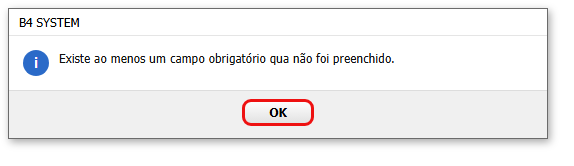
Aparece quando Item, Quantidade ou Matéria Prima estão em branco.
Próximo passo: Entrada de mercadoria (tipo 2).