
Passo 10 · Excluir e Outros Fechamentos
Como excluir um orçamento (rotina 98, motivo obrigatório, devolução do estoque) e o que cada item do menu Outros Fechamentos faz: consignação, troca, bonificação, garantia, transferência e outros.
Conteúdo criado com apoio de inteligência artificial · em revisão pela equipe da B4 System
Nem todo orçamento vira venda. E nem toda saída de mercadoria é uma venda comum. Este passo mostra como excluir um orçamento e como fechar a operação de outros jeitos.
#Excluir um orçamento
Abra o orçamento pelo código (passo 7) e clique em Excluir. Seu usuário precisa da rotina 98.
- O sistema pergunta:
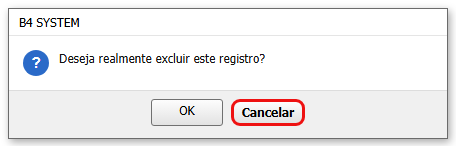
A resposta padrão é Cancelar. Clique em OK para continuar. 2. Aparece uma caixa pedindo o motivo da exclusão. Ele precisa ter o número mínimo de caracteres definido para a empresa:
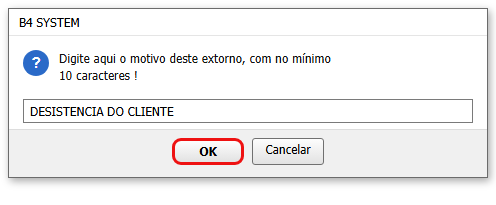
- Se o motivo for curto demais, o sistema avisa e não exclui:
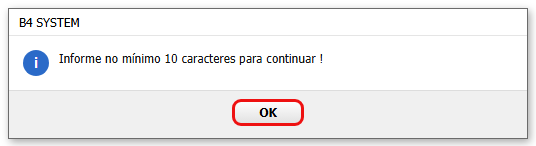
- Com o motivo certo, o sistema:
- grava no controle de usuários a ação “EXCLUIU” seguida do status (por exemplo, “EXCLUIU [ ORCAMENTO ]”), com o motivo em maiúsculas (até 250 letras), o usuário e o número do documento;
- devolve ao estoque os itens que já tinham dado baixa;
- apaga os itens, o controle de mecânico e as cópias de apoio do orçamento;
- apaga o cabeçalho do orçamento.
- A tela volta para o campo do código.
O registro “EXCLUIU” aparece no relatório de controle de acesso por usuário, com o motivo.
Se o documento for uma consignação, a exclusão é recusada: “Uma CONSIGNAÇÃO não pode ser excluida! … Favor desfazer a consignação se realmente desejar exclui-la.”
O sistema compara o tamanho do motivo com o mínimo da empresa. Se esse mínimo for 0, um motivo vazio passa. Pelo código, até clicar em Cancelar na caixa do motivo (que devolve texto vazio) não impede a exclusão. Peça ao técnico para configurar um mínimo maior que zero. Não conferido em tela.
Esta tela só exclui orçamentos e pré-vendas. Uma venda já efetivada não é excluída daqui: ela se cancela na Consulta de Vendas, que também guarda o motivo e o registro completo da venda para auditoria.
#Outros Fechamentos
O menu Outros Fechamentos, no alto da janela, fecha o orçamento sem passar pela forma de pagamento comum. Cada item só aparece se o técnico ligou a opção correspondente para a sua empresa, e cada um exige uma rotina própria. Todos pedem que haja um orçamento aberto: sem ele, “Informe um registro para continuar..”.
| Item do menu | Rotina | Para que serve |
|---|---|---|
| Acerto Vendedor | 150 | Fecha o orçamento como acerto com o vendedor (mercadoria que sai para ele). |
| Agenciada | 154 | Fecha a venda como agenciada (venda por agente, com tratamento próprio). |
| Bonificação | 224 | Mercadoria dada de bonificação, sem cobrança. |
| Consignação | 152 | Reserva os itens para o cliente até o acerto. |
| Cortesia ou Doação | 154 | Saída sem cobrança, como cortesia ou doação. |
| Rejeitada | 220 | Fecha o documento como rejeitado pelo cliente. |
| Garantia | 149 | Saída de mercadoria em garantia. |
| Seguradora | 197 | Venda faturada para a seguradora. |
| Terceirizado | 220 | Serviço ou mercadoria de terceiro. |
| Transformação | 148 | Dá baixa nos itens do documento (a entrada de uma mercadoria nova não é feita por este fechamento). |
| Transferência | 151 e 92 | Transfere mercadoria para outra loja (pede o cliente de destino, que precisa aceitar transferência). |
| Transferência Fornecedor | 153 e 107 | Transferência para um fornecedor. |
| Troca | 150 | Troca de mercadoria, com total zero (salvo se a empresa aceita troca com valor diferente de zero). |
Cada fechamento tem regras próprias de estoque, caixa e contas a receber. O que cada um grava (status, número, estoque, dinheiro) está no assunto Fechamentos da venda: Acerto Vendedor, Agenciada, Rejeitada e Terceirizado não baixam o estoque; os demais baixam; nenhum lança dinheiro. As rotinas 154, 150 e 220 servem para dois fechamentos cada, e Agenciada, Seguradora, Transferência Fornecedor, Consignação e Transferência pedem uma segunda rotina. O significado de Acerto Vendedor, Agenciada, Cortesia ou Doação, Rejeitada, Seguradora e Terceirizado para a sua empresa vem do nome do item no menu e deve ser conferido com a B4 System.
#Consignação
A Consignação reserva os itens para um cliente até o acerto. Ela não aceita o cliente padrão (1 - VENDA BALCAO): “Esta operação não possue coerência utilizando o cliente padrão”. O sistema pergunta:
- “Esta operação irá reservar os itens relacionados ao cliente indicado até que seja feita a operação de acerto ! Deseja continuar ?”
Depois mostra “A consignação foi efetuada com sucesso com código 000012 !!! Confirma impressão desta [ CONSIGNAÇÃO ] gerada ?”. A consignação não se efetiva como venda nem se exclui: ela precisa ser desfeita antes (ao concluir, a tela mostra “Processo de Consignação desfeito com sucesso !”). Para devolver itens, lance o código do item com a quantidade devolvida: se for maior que a consignada, “A quantidade a ser devolvida é maior que a consignada.”
#Troca
A Troca só fecha se o total for ZERO (o que entra é igual ao que sai), a não ser que a empresa tenha ligado a opção de aceitar troca com valor diferente de zero. Senão: “Esta operação não pode ser completada por possuir um valor total diferente de ZERO.” Ao terminar: “Troca gerada com sucesso com o código 000010. Imprime troca de mercadoria ?”
#Transferência
A Transferência e a Transferência Fornecedor pedem um código de cliente de destino válido: “Código do cliente para esta transferência não é valido !!”. A Transferência ainda pergunta “Re-Calcula preço de custo”: Sim recalcula o custo da mercadoria e segue; Não interrompe (“O sistema não pode proseguir !”). O passo a passo está em Gerar o arquivo de transferência.
#Transformação
A Transformação pede “Confirma a transformação ?” e só segue se houver itens para transformar (“O sistema não possui itens cadastrados para ser gerada a troca da mercadoria !”).
#Mensagens deste passo
| O que aparece | O que significa | O que fazer |
|---|---|---|
| “Deseja realmente excluir este registro?” | Confirmação da exclusão. | OK continua; Cancelar desiste. |
| “Digite aqui o motivo deste extorno, com no mínimo N caracteres !” | Pede o motivo. | Digitar o motivo. |
| “Informe no mínimo N caracteres para continuar !” | O motivo está curto. | Digitar um motivo maior. |
| “Uma CONSIGNAÇÃO não pode ser excluida!” | O documento é consignação. | Desfazer a consignação antes. |
| “Erro ao gravar: Algum produto desta venda pode estar sendo editado em outro computador na rede.” | Outro terminal usa o mesmo produto. | Clicar em OK e esperar. |
| “Informe um registro para continuar..” | Nenhum orçamento aberto. | Abrir o orçamento antes do fechamento. |
| “Não foi possível reservar o número da venda (contador em uso por outro terminal).” | O contador de números está ocupado. | Tentar de novo. |
| “Esta operação não pode ser completada por possuir um valor total diferente de ZERO.” | Troca com total diferente de zero. | Ajustar os itens até o total zerar. |
| “Código do cliente para esta transferência não é valido !!” | Faltou o cliente de destino. | Informar um cliente válido. |
Próximo passo: estoque, comissão, notas fiscais e impressões.