Passo 5 · Mercadorias Vendidas no Período
O relatório de mercadorias vendidas em HTML: os cinco layouts (sintético, reposição, por cliente, analítico e valor negociado), os filtros, a ordem, a margem e as diferenças para o modelo antigo.
Conteúdo criado com apoio de inteligência artificial · em revisão pela equipe da B4 System
O relatório Mercadorias Vendidas no Período responde: o que vendi, quanto, para quem e com que margem. Menu Gestão Administrativa → Mercadorias Vendidas no Período (rotina 63).
A tela em HTML descrita aqui só abre se a opção Mercadorias vendidas em HTML estiver ligada em Opções do sistema. Desligada (o padrão), o menu abre o relatório anterior (Crystal). Em sistemas com o módulo madeireira, o menu continua abrindo o relatório anterior, que tem a aba Madeiramento (passo 12 da Madeireira). O botão FORMULÁRIO ANTERIOR abre o modelo de sempre.
#A tela
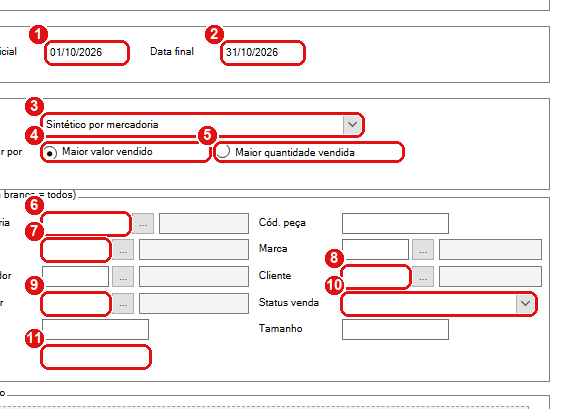
Mercadorias Vendidas no Período. Cada número do desenho é um item da lista abaixo.
#O que fazer na tela
- Data inicial do período.
- Data final.
- Layout: escolha um dos cinco modelos (veja abaixo).
- Maior valor vendido: ordena a lista pelo valor.
- Maior quantidade vendida: ordena pela quantidade. A ordem só vale nos layouts sintéticos.
- Mercadoria: filtra uma mercadoria (a lupa ... ao lado abre a busca).
- Grupo: filtra um grupo.
- Cliente: filtra um cliente.
- Vendedor: filtra um vendedor.
- Status venda: filtra por situação da venda (só no Analítico).
- Salto: filtra pelo texto do campo Salto do cadastro da mercadoria.
Os campos em branco significam todos. Existem ainda os filtros Cód. peça, Marca, Fornecedor, Cor e Tamanho, na mesma área. No layout Valor negociado só vale o período.

- VISUALIZAR / IMPRIMIR: gera o relatório e abre no navegador, em A4 retrato.
- GERAR PDF: pede onde salvar e gera o arquivo.
- FORMULÁRIO ANTERIOR: abre o relatório de sempre.
- FECHAR.
#Os cinco layouts
| Layout | O que mostra | De onde vêm as vendas |
|---|---|---|
| Sintético por mercadoria | Uma linha por produto: quantidade, valor, custo, lucro e margem | Itens efetivados no período (só mercadorias, sem serviços), pela data do item |
| Sintético por mercadoria - Reposição | Igual, ordenado por quantidade, só dos produtos marcados como Reposição e que ainda têm estoque | Como o anterior |
| Sintético por cliente | Uma linha por cliente, com o que ele comprou | Como o sintético |
| Analítico (itens vendidos) | Cada item de cada venda, agrupado por situação, com subtotal | Vendas pela data da venda (venda e não orçamento), quantidade maior que zero, com o % de desconto do cabeçalho aplicado |
| Valor negociado (litragem por valor do litro) | A litragem vendida por valor do litro, para produtos de chopp | Vendas efetivadas. Só aparece se estiver ligado em Configurações (ativa relatório de venda de mercadoria sintético por valor unitário) |
O título do relatório diz qual layout e qual ordem foram usados, por exemplo MERCADORIAS VENDIDAS - SINTÉTICO POR MERCADORIA (POR VALOR).
#Como ler os números
- Custo: o custo gravado no item no momento da venda.
- Lucro: valor da venda menos o custo.
- Margem sobre o custo = venda ÷ custo × 100 − 100. Exemplo: vendeu R$ 150,00 de um produto que custou R$ 100,00 → 150 ÷ 100 × 100 − 100 = 50 %. Sem custo informado, a margem aparece como -.
- O total geral fica no rodapé. As opções antigas Totais e S/Totais do analítico viraram esse total geral.
Muita gente espera a margem calculada sobre o preço de venda. Neste relatório ela é sobre o custo (é o que se chama de markup). R$ 150 vendidos com custo de R$ 100 dão 50 % aqui, e 33,3 % se fosse sobre a venda.
#Diferenças para o relatório anterior
O relatório em HTML mantém as regras do anterior, com algumas diferenças de propósito:
- ele não grava nada no banco: várias pessoas podem emitir ao mesmo tempo. O antigo usava uma tabela temporária única;
- produtos sem grupo passam a aparecer (o antigo os descartava);
- o cliente vem da própria venda (o antigo perdia itens sem cliente gravado no item);
- o analítico não usa mais a tabela de coeficientes.
Se o seu total deixou de bater com o do relatório anterior, uma dessas diferenças pode ser a causa. Não confirmado em tela: compare os dois no mesmo período e avise a B4 System se a diferença não tiver explicação.
#Mensagens deste passo
| O que aparece | O que significa | O que fazer |
|---|---|---|
| “Informe uma data inicial válida.” / “Informe uma data final válida.” | Data em branco ou errada. | Corrigir. |
| “A data final não pode ser menor que a data inicial.” | Período invertido. | Corrigir. |
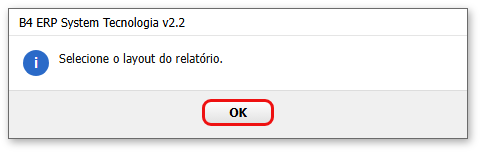
| “Selecione o layout do relatório.” | Nenhum layout escolhido. | Escolher um layout. |
| “PDF salvo com sucesso:” e o caminho | O PDF foi gravado. | Nada. |