
Passo 1 · Nova entrada e cabeçalho
Abrir uma nova entrada, preencher fornecedor, nota fiscal, datas e prazos de pagamento, e salvar. Também como achar, alterar, excluir e sair.
Conteúdo criado com apoio de inteligência artificial · em revisão pela equipe da B4 System
Toda compra começa pelo cabeçalho: de quem você comprou, qual é a nota e quando vence cada parcela. Depois de salvar o cabeçalho você lança os itens (passo 2).
Abra a tela por Rotinas → Compra (veja antes de começar).
#Abrir uma entrada: novo, procurar ou alterar
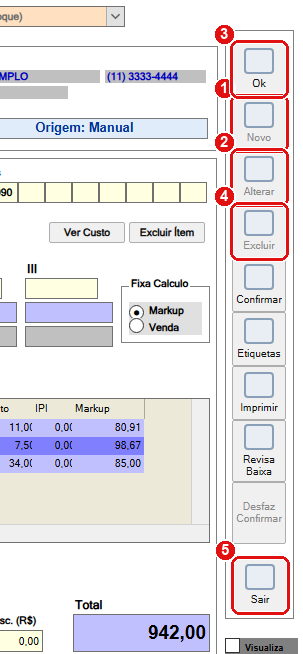
- Novo (
&Novo): pergunta “Deseja acrescentar um novo registro?”. Responda OK. A tela fica pronta para uma entrada nova. - Alterar (
&Alterar): libera a entrada aberta para edição. Só funciona com a entrada Em Aberto. Uma entrada Baixado responde “Este registro não pode ser alterado pois é do tipo Baixado !!!”. - Ok (
&Ok, ou a tecla F12): salva a entrada. - Excluir (
&Excluir): exclui a entrada aberta (veja o aviso abaixo). - Sair (
Sai&r): fecha a tela. Se a entrada nova ainda não foi salva, pergunta se você quer salvar.
O sistema pergunta: “Esta operação excluirá o registro desta entrada, porém as Contas a Pagar e o Estoque das Mercadorias referentes a esta entrada ficarão inalterados. Confirma a operação?”. O botão marcado por padrão é Cancelar. Se a entrada já foi confirmada (Baixado), o estoque e as parcelas continuam como estão: para desfazê-los, use antes Desfaz Confirmar.
#Achar uma entrada que já existe
No campo Cód. Compra, digite o número e aperte Enter. Se não existir, aparece “Registro não encontrado.”. Para procurar, clique na lupa ao lado (ou aperte F10): abre a janela Localiza Compra., com estes critérios: Dt. Inicial, Dt. Final, Cód.Fornecedor, Situação (Ambos, Em Aberto, Baixado ou Cotação), Nota Fiscal e Observação. Clique em Filtrar, escolha a compra e clique em Ok. Limpa zera os critérios.
#O cabeçalho da entrada
Com Novo, a entrada nasce Em Aberto, com controle de estoque Mercadoria, origem Manual, e já traz a data de hoje em Prev. Entrega e em Emissão Nota.
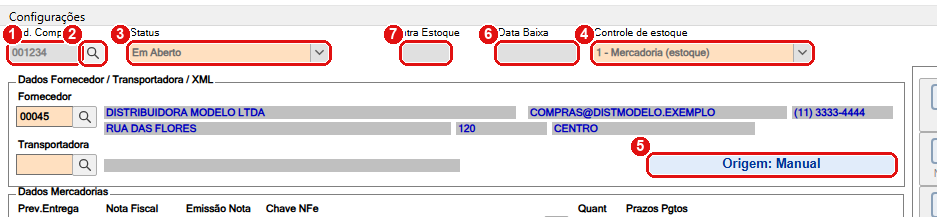
- Cód. Compra: o número da entrada. Numa entrada nova, o número definitivo só é dado ao salvar.
- Lupa (F10): procura uma compra já gravada.
- Status: Em Aberto enquanto você lança; passa a Baixado quando a entrada é confirmada.
- Controle de estoque: onde o estoque desta entrada será lançado. O padrão é 1 - Mercadoria (estoque). As outras opções são 0 - Sem controle de estoque, 2 - Matéria-prima / insumos e 3 - Inventário patrimonial (as duas últimas só aparecem se o módulo estiver habilitado). Só dá para trocar antes de lançar itens.
- Origem: mostra “Origem: Manual”, “Origem: XML fiscal” ou “Origem: CDI”.
- Data Baixa: fica em branco até a confirmação, quando recebe a data de hoje.
- Entra Estoque: depois da confirmação mostra SIM ou NAO, conforme a opção “Soma mercadorias ao estoque ?” escolhida ao confirmar.
Com itens já lançados, o sistema responde: “O tipo de controle de estoque não pode ser alterado com itens lançados nesta entrada. Exclua os itens para trocar o tipo.”. Os tipos são explicados no passo 3.
#Fornecedor, nota e pagamento
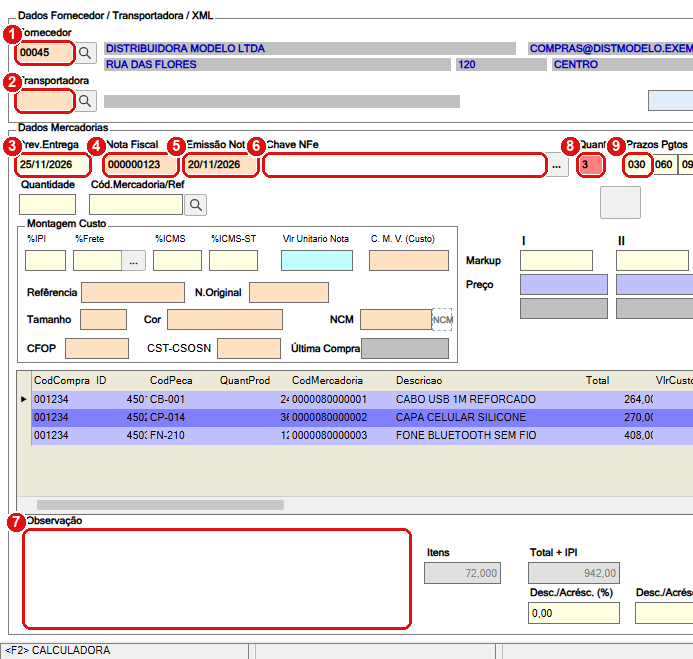
- Fornecedor: digite o código e aperte Enter. O nome aparece ao lado. F10 (ou a lupa) procura o fornecedor e F11 abre o cadastro. Sem fornecedor, o sistema não deixa seguir para os itens: leva o cursor de volta para o fornecedor. Código inexistente: “Registro não encontrado.”.
- Transportadora: opcional. Mesma ideia do fornecedor. Em branco vale 0.
- Prev. Entrega: a data prevista para a mercadoria chegar. Aceita só data válida.
- Nota Fiscal: o número da nota do fornecedor. Em branco vira 0.
- Emissão Nota: a data de emissão da nota. É obrigatória: sem ela, ao salvar aparece “O campo data emissão nota fiscal é obrigatório !”. Se você sair do campo em branco, o sistema coloca a data de hoje. Os prazos de pagamento são contados a partir dela.
- Chave NFe: a chave da nota. Se você importa o XML (passo 4), ela é preenchida sozinha.
- Observação: texto livre da entrada.
- Quant: quantas parcelas terá o pagamento, de 1 a 10. Digite e aperte Enter: o sistema libera os campos de prazo na quantidade escolhida. Outro número resulta em “O sistema não aceita NN como parcelamento válido.”.
- Prazos Pgtos: os dias de cada parcela, contados da data de emissão da nota (por exemplo, 30, 60 e 90). Passe o mouse sobre o prazo para ver a data e o dia da semana. Para escolher pelo calendário, aperte Enter no prazo vazio: abre um calendário, e o sistema converte a data escolhida em dias.
Cada prazo precisa ser igual ou maior que o da parcela anterior: “O vencimento desta parcela não pode ser anterior a outra parcela ou nulo.!!”. No calendário, uma data antes da emissão responde “O prazo de vencimento é menor que a data base. Tente novamente.”. Prazo 0 significa pagamento à vista. Numa entrada que veio do CDI, um prazo deixado em branco vale 0.
#Salvar a entrada
Clique em Ok (ou F12). Numa entrada nova, o sistema gera o número, grava e mostra:
Registro salvo O registro foi salvo com sucesso Detalhes : Pedido / Entrada : 001234 Fornecedor : DISTRIBUIDORA MODELO LTDA Total : 942,00
Numa entrada que já existia, o sistema apenas mostra “Salvando alterações registro” e grava, sem janela de aviso.
Os itens que você lança ficam ligados a um número provisório. Ao clicar em Sair numa entrada nova, o sistema pergunta “Este registro ainda não foi salvo. Deseja salvá-lo agora?”. Se você responder Não, os itens lançados são descartados. Responder Cancelar volta para a tela.
#Mensagens deste passo
| O que aparece | O que significa | O que fazer |
|---|---|---|
| “Registro não encontrado.” (no Cód. Compra) | Não existe compra com esse número. | Conferir o número ou usar a lupa (F10). |
| “Registro não encontrado.” (no fornecedor) | Código de fornecedor inexistente. | Usar F10 para procurar ou F11 para cadastrar. |
| “Este registro não pode ser alterado pois é do tipo Baixado !!!” | A entrada já foi confirmada. | Usar Desfaz Confirmar se precisar alterar (veja o passo de desfazer). |
| “O campo data emissão nota fiscal é obrigatório !” | A data de emissão está em branco. | Preencher a emissão da nota e salvar de novo. |
| “O sistema não aceita NN como parcelamento válido.” | A quantidade de parcelas é maior que 10 ou zero. | Informar de 1 a 10. |
| “O vencimento desta parcela não pode ser anterior a outra parcela ou nulo.!!” | O prazo é menor que o da parcela anterior. | Corrigir o prazo. |
| “O prazo de vencimento é menor que a data base. Tente novamente.” | A data do calendário é anterior à emissão da nota. | Escolher uma data igual ou depois da emissão. |
| “Não foi possível gerar um código único para esta entrada de mercadoria. Verifique se já existe uma entrada com a mesma nota fiscal/fornecedor ou tente novamente. Se o problema persistir, informe a B4 System.” | O sistema não conseguiu criar o número da entrada. | Conferir se a nota já foi lançada, tentar de novo e avisar a B4 System se repetir. |
| “Este registro ainda não foi salvo. Deseja salvá-lo agora?” | Você clicou em Sair com uma entrada nova sem salvar. | Sim salva, Não descarta, Cancelar volta. |