
Passo 2 · Trabalhar a cobrança cliente a cliente
A tela Cobrança: percorrer os clientes em atraso, ver as parcelas, escolher o tipo de cobrança (Carta 1, Carta 2, SPC...) e registrar o contato e o histórico.
Conteúdo criado com apoio de inteligência artificial · em revisão pela equipe da B4 System
Com a lista montada (passo 1), você percorre os clientes um a um: vê o que ele deve, decide como cobrar e anota o que foi combinado. Tudo na tela Cobrança.
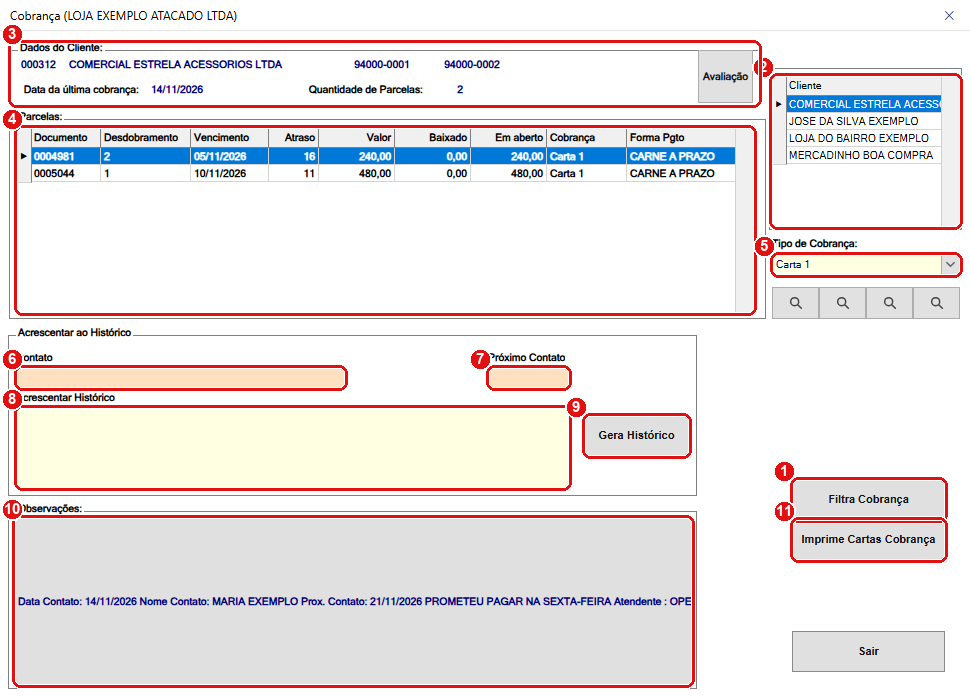
Cliente COMERCIAL ESTRELA com duas parcelas vencidas, tipo de cobrança Carta 1. Dados fictícios.
#O que fazer na tela
- Filtra Cobrança: muda o filtro (passo 1). Cuidado: apaga as escolhas de tipo de cobrança.
- Lista de clientes: todos os clientes do filtro. Clique em um para trabalhar nele. Os quatro botões de seta (primeiro, anterior, próximo e último) percorrem a lista.
- Dados do Cliente: código, nome, telefone e celular, data da última cobrança e quantidade de parcelas vencidas. O botão Avaliação abre a avaliação do cliente.
- Parcelas: as parcelas vencidas e em aberto do cliente: documento, desdobramento, vencimento, atraso (em dias), valor, baixado, em aberto, cobrança já aplicada e forma de pagamento.
- Tipo de Cobrança: o que fazer com este cliente: Nenhum, Carta 1, Carta 2, Telefonema ou SPC. A escolha é gravada na hora.
- Contato: com quem você falou. Em branco, o sistema grava NAO ATENDEU.
- Próximo Contato: quando voltar a cobrar. Em branco, o sistema usa hoje + 7 dias.
- Acrescentar Histórico: o que foi combinado. Em branco, o sistema grava SEM HISTORICO.
- Gera Histórico: grava o contato e o histórico no cadastro do cliente.
- Observações: o histórico do cliente (só leitura). Cada contato aparece com data, nome do contato, próximo contato, o texto e o atendente.
- Imprime Cartas Cobrança: registra a cobrança e abre a impressão das cartas. Veja o passo 3.
#Escolher o tipo de cobrança
Ao trocar o Tipo de Cobrança de um cliente, o sistema apaga a escolha anterior dele e grava a nova. Com Nenhum, o cliente fica sem tipo.
| Tipo | O que significa | Sai carta? |
|---|---|---|
| Nenhum | Não cobrar agora. | Não. |
| Carta 1 | Primeira carta de cobrança. | Sim. |
| Carta 2 | Segunda carta de cobrança. | Sim. |
| Telefonema | Cobrar por telefone. Fica registrado, sem carta. | Não. |
| SPC | Ao registrar a cobrança (passo 3), marca as parcelas como SPC. Elas somem da lista se o filtro estiver sem SPC. | Não. |
O texto das cartas (Carta 1 e Carta 2) fica nos modelos de impressão do sistema. Se quiser mudar o texto, peça à B4 System.
#Registrar um contato
- Escolha o cliente na lista.
- Preencha Contato, Próximo Contato e Acrescentar Histórico.
- Clique em Gera Histórico.
O sistema acrescenta ao fim do campo Observações do cadastro do cliente um bloco assim:
“Data Contato: 21/11/2026 Nome Contato: MARIA EXEMPLO Prox. Contato: 28/11/2026” — o texto que você escreveu — “Atendente : OPERADOR 01” — e uma linha de fecho “############ FIM HISTORICO ############”.
Depois mostra “Gravado com sucesso !”.
O histórico fica no cadastro do cliente.
O campo Observações do cliente também aparece no Extrato de Cliente.
O sistema acrescenta cada contato ao campo Observações do cliente. Não há botão para apagar ou corrigir um registro: se errar, corrija no próprio cadastro do cliente (campo de observação). Mantenha textos curtos e objetivos.
#Quando o tipo de cobrança é gravado nas parcelas
A escolha do Tipo de Cobrança fica numa lista de trabalho. Ela só vai para as parcelas e para a data da última cobrança do cliente quando você clica em Imprime Cartas Cobrança (passo 3). Se fechar a tela antes, a lista de trabalho continua guardada até o próximo filtro.
#Mensagens deste passo
| O que aparece | O que significa | O que fazer |
|---|---|---|
| “Informe um cliente para continuar !” | Você clicou em Gera Histórico sem cliente escolhido. | Escolha um cliente na lista. |
| “Gravado com sucesso !” | O histórico foi gravado. | Nada a fazer. |
| “Se você filtrar novamente os registros, todo o trabalho de selecionar os clientes que receberão cobrança deverá ser reiniciado...” | Você clicou em Filtra Cobrança. | Cancelar mantém as escolhas. |
Próximo passo: imprimir as cartas.