
Passo 4 · Relatórios em HTML e telas novas
Os grupos Relatórios e Telas: o que liga e desliga cada opção, qual é o padrão e o que acontece em cada caso.
Conteúdo criado com apoio de inteligência artificial · em revisão pela equipe da B4 System
Estes dois grupos trocam o formulário que abre quando você usa um menu. Em todos eles o padrão é Desligado: o sistema abre o formulário de sempre. Ligando, abre a tela ou o relatório novo, e na maioria dos casos há um botão para voltar ao formulário anterior.
#Grupo Relatórios
| Opção na tela | Onde fica gravada | Padrão |
|---|---|---|
| Mercadorias vendidas em HTML | ConfigSWS.ini, [RELATORIOS] MercadoriaVendidaHTML |
Desligado |
| Cálculo de comissões em HTML (Geral e Individual) | ConfigSWS.ini, [RELATORIOS] ComissaoHTML |
Desligado |
| Mercadorias compradas no período em HTML | ConfigSWS.ini, [RELATORIOS] MercadoriaCompradaHTML |
Desligado |
| Fechamento: abrir direto a escolha Diário / Gerencial | ConfigSWS.ini, [RELATORIOS] FechamentoEscolha |
Desligado |
| Orçamento a prazo e bruto: cupom 80 mm no layout bobina | ConfigSWS.ini, [RELATORIOS] CupomOrcamentoBobina |
Desligado |
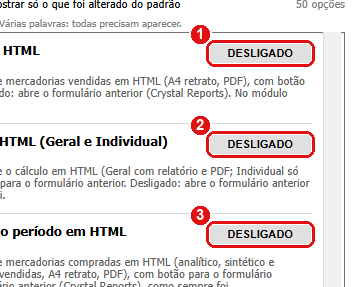
- Mercadorias vendidas em HTML.
- Cálculo de comissões em HTML (Geral e Individual).
- Mercadorias compradas no período em HTML.
O que cada uma faz quando está ligada:
- Mercadorias vendidas em HTML: o menu abre o relatório em HTML (A4 retrato, com PDF) e um botão para o formulário anterior. No módulo madeira, sempre abre o anterior.
- Cálculo de comissões em HTML: o menu de comissões abre o cálculo em HTML. O Geral gera relatório e PDF; o Individual mostra só os totais na tela.
- Mercadorias compradas no período em HTML: abre o relatório analítico, o sintético e a prestação de contas compradas x vendidas, em A4 retrato, com PDF.
- Fechamento: abrir direto a escolha Diário / Gerencial: o acesso ao Fechamento (menu, Fluxo de Caixa e caixa livre) abre uma tela só com Fechamento Diário e Fechamento Gerencial, com um botão para os modelos anteriores. Desligada, abre o formulário de sempre (modelos 01, 02, 03 e Markup).
- Orçamento a prazo e bruto: cupom 80 mm no layout bobina: nos relatórios Orcamento_Prazo_A4 e Orcamento_Bruto_A4, quando Imprimir Layout Bobina está marcado em Mapear Relatórios / Impressoras, a impressão sai pelo cupom de 80 mm novo, com logotipo, seguindo a impressora e as cópias do mapeamento. Desligada, o Crystal Reports continua como sempre.
Onde mapear a impressora
O mapeamento está no assunto Impressoras e relatórios.
#Grupo Telas
| Opção na tela | Onde fica gravada | Padrão |
|---|---|---|
| Usuários e acessos: tela nova (lista, abas e liberação por grupo) | ConfigSWS.ini, [TELAS] UsuariosAcessosNovo |
Desligado |
| Fluxo de Caixa: tela nova de sangria e transferência | ConfigSWS.ini, [TELAS] TransferenciaCaixaNova |
Desligado |
| Atendimento de balcão: senha na busca e cupom com código de barras | ConfigSWS.ini, [TELAS] AtendimentoBalcaoSenha |
Desligado |
- Usuários e acessos: tela nova: o menu de usuários e senhas abre a tela nova (lista, abas, liberação por grupo e perfis de função). Veja o assunto Usuários e acessos. Desligada, abre o formulário anterior.
- Fluxo de Caixa: tela nova de sangria e transferência: o botão Transfer Cx do Fluxo de Caixa abre a tela nova, onde se escolhe Sangria (com autorização) ou Transferência. Veja o assunto Caixa. Desligada, abre a transferência anterior.
- Atendimento de balcão: senha na busca e cupom com código de barras: no caixa livre, a busca de orçamentos mostra, no lugar do botão Novo (para quem não entrou com senha fixa), um campo de senha do vendedor. O atendimento aberto assim imprime, ao salvar, um cupom térmico com código de barras para o caixa (a impressora e as vias ficam em Mapear Relatórios / Impressoras, na aba de impressão direta). Com ela ligada, o menu abre somente a Venda padrão pelo botão Orçamento e por Venda Detalhada, e a Venda Resumida fica oculta. Reabra o sistema para o menu atualizar.
Atendimento de balcão muda o menu de vendas
Ligar essa opção esconde a Venda Resumida. Combine antes com quem usa o caixa.