
Passo 7 · Cupom 80 mm do orçamento a prazo e bruto
Como ligar o cupom térmico de 80 mm para os relatórios Orcamento_Prazo_A4 e Orcamento_Bruto_A4, o que ele traz e como ele segue o mapeamento da impressora.
Conteúdo criado com apoio de inteligência artificial · em revisão pela equipe da B4 System
O orçamento a prazo e o orçamento bruto podem sair em cupom de 80 mm (impressora térmica), com o logotipo da empresa, em vez do papel A4 do Crystal. Isso é opcional e vem desligado: quem já usa o sistema continua imprimindo como sempre.
#O que precisa estar ligado
O cupom só sai quando as duas coisas acontecem:
- A opção Orçamento a prazo e bruto: cupom 80 mm no layout bobina está LIGADA em Opções do sistema, no grupo Relatórios. Veja como chegar em Opções do caixa.
- Na tela Mapear Relatórios / Impressoras, o relatório Orcamento_Prazo_A4.rpt (ou Orcamento_Bruto_A4.rpt) está com Imprimir Layout Bobina se disponível. marcada (passo 3).
Se a opção estiver desligada, tudo continua como sempre foi: relatório do Crystal, inclusive o Orcamento_Prazo_A4 de bobina que já existe na pasta Formato Bobina.
#Configurar passo a passo
- Em Utilitários → Configuração Interna → Opções do sistema, grupo Relatórios, ligue Orçamento a prazo e bruto: cupom 80 mm no layout bobina.
- Em Utilitários → Ferramentas → Mapear Relatórios / Impressoras, clique em Somente RPT e selecione Orcamento_Prazo_A4.rpt.
- Escolha a impressora térmica (por exemplo, Elgin i9 ou Bematech MP-4200 TH) e as Cópias (vias).
- Marque Imprimir Layout Bobina se disponível.
- Repita para Orcamento_Bruto_A4.rpt, se a empresa usa.
Com a opção ligada, Imprimir em Modo Texto se disponível. e Bloqueia Fila de Impressão. ficam cinza: não se aplicam ao cupom.
#O cupom segue a escolha da impressora
O cupom respeita o que está escolhido em Selecione a impressora para este relatório:
| Você escolheu | O que acontece |
|---|---|
| O nome da impressora térmica | Imprime direto nessa impressora. |
| Impressora Padrão | Imprime direto na impressora padrão. |
| Exibir Caixa de Diálogo | Abre a caixa de diálogo, com as cópias já preenchidas. |
| Visualiza Impressão | Abre o cupom no navegador. |
As cópias viram as vias: uma página por via (até 99). Quem pediu Gerar PDF na caixa de diálogo vê “Arquivo gerado com sucesso !”.
#O que o cupom traz
- o logotipo e os dados da empresa;
- o número do cupom, a data e a hora;
- o vendedor (quem iniciou o atendimento) e o caixa (quem finalizou a venda);
- os dados do cliente e, se houver, do veículo;
- os itens agrupados por grupo, com código, quantidade e valores;
- valor dos produtos, acréscimo ou desconto, valor total, parcelas (no orçamento a prazo) e valor pago e devido;
- espaço para observação e assinatura.
O orçamento bruto usa o mesmo cupom, sem as parcelas, e traz o serviço terceirizado, a moldura e o suporte, quando existirem.
A 2ª via da venda, em Consulta de Vendas, passa pelo mesmo caminho e também sai em cupom quando as duas condições acima valem.
O cupom foi conferido na visualização em HTML. A impressão direta não foi testada em impressora térmica real, e o desenho do Orcamento_Bruto_A4 foi deduzido do relatório, sem foto. Se alguma coisa sair diferente do papel A4, avise a B4 System. Também não confirmado: o que vai no campo de referência de cada item e a observação do cupom, que sai em branco.
#Se o cupom não sair
- O sistema volta para o Crystal quando não consegue montar o cupom, e o orçamento sai como sempre.
- Se houver erro na impressão direta, o sistema grava um arquivo cupom_erro.log na pasta de relatórios temporários, com a impressora, o passo e o erro. Envie à B4 System.
#Mensagens deste passo
| O que aparece | O que significa | O que fazer |
|---|---|---|
| “A impressora "…" não está disponível neste computador. Escolha outra em Mapear Relatórios / Impressoras.” | A impressora gravada não existe neste computador. | Escolher outra impressora no mapeamento (passo 2). |
| “Não foi possível imprimir o cupom: …” | Erro ao imprimir; o motivo vem no fim. | Conferir se a impressora está ligada e pronta; tentar de novo. |
| “Não foi possível gerar o arquivo do cupom.” | O sistema não conseguiu criar o arquivo do cupom. | Verificar se a pasta do sistema permite gravação; avisar a B4 System. |
| “Arquivo gerado com sucesso !” | O PDF do cupom foi gerado (aviso rápido de 3 segundos). | Abrir o arquivo. |
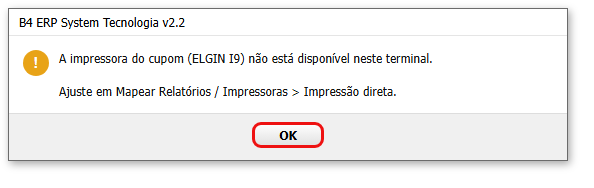
O aviso do cupom do balcão quando a impressora gravada não existe neste computador. O do orçamento tem texto parecido.