
Passo 4 · Custo, markup e preços de venda
Como o sistema calcula o custo (C.M.V.) a partir do custo da nota, IPI, frete, ICMS e ICMS-ST, e como formar os preços de venda I, II e III por markup, com exemplos e a tabela de markup.
Conteúdo criado com apoio de inteligência artificial · em revisão pela equipe da B4 System
O bloco de preços fica na aba Cadastro, abaixo da descrição. Você informa o custo da nota fiscal e os percentuais de IPI, frete e impostos; o sistema calcula o custo da mercadoria (C.M.V.). Depois você escolhe o markup (a margem sobre o custo) e o sistema calcula o preço de venda, ou o contrário: digita o preço e ele mostra o markup.
#Como o custo é calculado
#O que fazer na tela
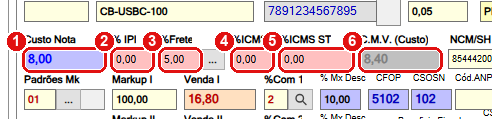
Os campos que formam o custo da mercadoria.
- Custo Nota: o valor da mercadoria na nota fiscal do fornecedor. Exemplo: 8,00.
- % IPI: o IPI da nota, quando houver.
- %Frete: o frete rateado sobre o produto. O botão ... ao lado abre uma pequena calculadora: informe o Total Nota e o Total Frete e clique em Calc para descobrir o percentual.
- %ICMS: o ICMS que entra no custo, quando houver.
- %ICMS ST: a substituição tributária que entra no custo, quando houver.
- C.M.V. (Custo): o custo da mercadoria, calculado pelo sistema. Fica desabilitado: você não digita.
#A conta
Cada percentual é aplicado sobre o valor da etapa anterior:
C.M.V. = (((Custo Nota + IPI) + Frete) + ICMS) + ICMS ST
Exemplo da tela acima: Custo Nota 8,00, IPI 0, frete 5%, ICMS 0 e ICMS ST 0:
- 8,00 + 0% de IPI = 8,00;
- 8,00 + 5% de frete = 8,40;
- ICMS e ICMS ST zerados: o C.M.V. fica em 8,40.
Outro exemplo: Custo Nota 20,00, IPI 10%, frete 5%: 20,00 + 10% = 22,00; 22,00 + 5% = 23,10.
O C.M.V. é arredondado para 2 casas decimais. O markup aparece com até 4 casas.
#Os três preços de venda
O sistema trabalha com até três tabelas de preço: Venda I, Venda II e Venda III (por exemplo, balcão, atacado e promoção, como a empresa decidir). As tabelas 2 e 3 podem ser escondidas pelo administrador (opção Tabelas preço 2 e 3).
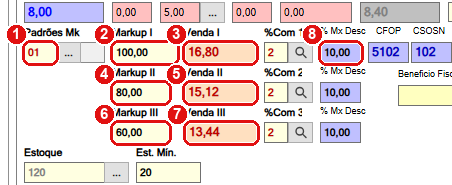
Markup e preço de venda das três tabelas.
#O que fazer na tela
- Padrões Mk: o código da tabela de markup (veja abaixo). Ao digitar um código que existe, o sistema preenche os três markups de uma vez.
- Markup I: a margem da tabela I, em %. Exemplo: 100,00.
- Venda I: o preço da tabela I. Exemplo: 16,80.
- Markup II: a margem da tabela II. Exemplo: 80,00.
- Venda II: o preço da tabela II. Exemplo: 15,12.
- Markup III: a margem da tabela III. Exemplo: 60,00.
- Venda III: o preço da tabela III. Exemplo: 13,44.
- % Mx Desc: o desconto máximo que o vendedor pode dar nessa tabela (se a opção Porcentagem máxima desconto estiver ligada).
Ao lado de cada preço há ainda o campo %Com, que é a comissão da tabela. O botão com a lupa busca a comissão cadastrada.
#As duas formas de preencher
- Pelo markup: digite o Markup I; ao sair do campo, o sistema calcula Venda I = C.M.V. + C.M.V. × Markup ÷ 100. Exemplo: 8,40 + 8,40 × 100% = 16,80.
- Pelo preço: digite o Venda I; ao sair, o sistema calcula o markup: (Venda ÷ C.M.V. × 100) − 100. Exemplo: 16,80 ÷ 8,40 = 2,00, ou seja, 100%.
O mesmo vale para as tabelas II e III. Com o exemplo: Markup II 80% dá 8,40 × 1,80 = 15,12; Markup III 60% dá 8,40 × 1,60 = 13,44.
Se o C.M.V. estiver zerado e você digitar o Venda I, o sistema copia o preço de venda para o custo (e o markup fica em zero). Preencha o Custo Nota primeiro para evitar um custo igual ao preço.
Ao mudar qualquer campo do custo (nota, IPI, frete, ICMS), o sistema recalcula o C.M.V. e, em seguida, o markup das três tabelas mantendo os preços de venda. Se você quer manter o markup e subir o preço, digite o markup de novo.
#A tabela de markup (Padrões Mk)
Em vez de digitar os três markups em cada produto, você pode usar um código de markup: um conjunto de três percentuais com um número.
- Digite o código em Padrões Mk e clique no botão ... ao lado. Se o código existe, o sistema traz os markups I, II e III desse código e recalcula os preços.
- Se o código não existe, o mesmo botão pergunta “Este código para markup ainda não esta disponível. Deseja inclui-lo agora ?”. Respondendo Sim, ele cria o código com os markups que estão na tela.
- O botão seguinte altera a tabela: depois de “Altera Tabela de Markup ?”, grava os três markups da tela no código informado.
“Este código de markup não existe.” aparece quando o código é 0. “As informações de markup aqui contidas já fazem parte do código markup NN.” aparece quando você tenta incluir um conjunto de percentuais que já existe. Se você altera a tabela, o código passa a valer com os novos percentuais nas próximas vezes em que for aplicado a uma mercadoria; as mercadorias que já usam o código não são recalculadas por isso.
Para reajustar os preços de muitas mercadorias de uma vez a partir de um pacote de um parceiro, veja Gerenciar preços.
#Dados atacado: Quant Emb e custo do varejo
Se a opção Dados atacado está ligada, aparecem os campos de venda por embalagem:

- Descrição Atacado: o nome do produto quando vendido por caixa ou fardo. Ao escolher Atacado na busca, é esta descrição que aparece.
- Und Atac: a unidade do atacado, por exemplo CX.
- Quant Emb: quantas unidades vêm na embalagem. Exemplo: caixa com 10.
- C.M.V. (Varejo): o custo de uma unidade, calculado: C.M.V. ÷ Quant Emb. Fica desabilitado.
Com Quant Emb = 1, o custo do varejo é igual ao C.M.V. e nada muda.
Pelo código, o preço da Venda I é calculado sobre o custo do varejo (C.M.V. ÷ Quant Emb), enquanto as tabelas II e III usam o C.M.V. cheio. Se você usa Quant Emb maior que 1, faça um teste com um produto e confira os três preços antes de confiar no cálculo. Não verificamos esse caso em tela.
Próximo passo: estoque e fornecedor.