
Passo 2 · Conhecer a tela da NFS-e
Os campos, os botões da direita, o quadro de retorno, o status da nota e a janela para localizar uma nota já emitida.
Conteúdo criado com apoio de inteligência artificial · em revisão pela equipe da B4 System
A tela NFSe - Nota Fiscal Serviço Eletrônico é uma só: nela você cria, envia, consulta e imprime a nota. Veja como ela é organizada.
#A tela por inteiro
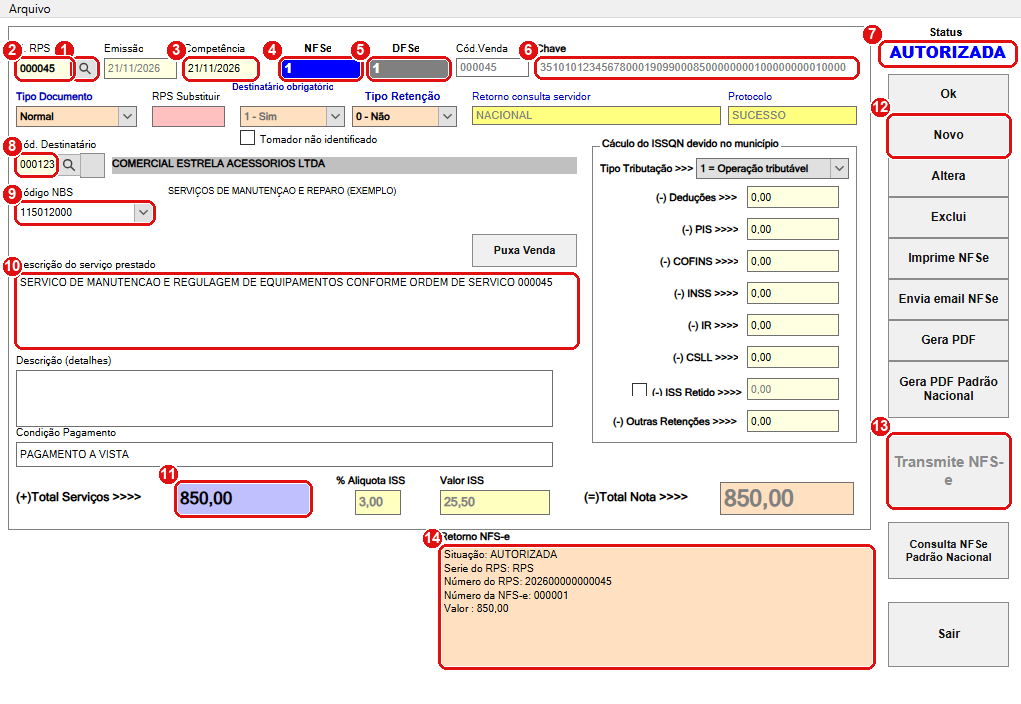
Uma nota já autorizada (dados fictícios). Cada número do desenho é um item da lista abaixo. Desenho feito a partir da tela real, sem os ícones.
#O que fazer na tela
- Localizar (lupa ao lado do código): abre a janela para procurar uma nota já feita, por data, cliente ou venda (veja mais abaixo).
- N. RPS: o número interno da nota. Digite o número e aperte Enter para abrir uma nota existente. Numa nota nova, o sistema gera o número ao gravar.
- Competência: a data do serviço. Numa nota nova vem a data de hoje.
- NFSe: o número da NFS-e. Fica em branco até a nota ser autorizada.
- DFSe: o número da nota enviada ao governo. O sistema preenche sozinho a cada envio.
- Chave: a chave de acesso (50 números). Preenchida quando a nota é autorizada.
- Status: mostra AUTORIZADA quando o governo aceitou a nota. Em branco antes disso.
- Cód. Destinatário: o cliente que recebe o serviço. Escolha pelo código ou pela lupa.
- Código NBS: o tipo de serviço, que define a alíquota de ISS.
- Descrição do serviço prestado: o texto que sai na nota. É obrigatório.
- (+)Total Serviços: o valor do serviço.
- Novo: começa uma nota nova.
- Transmite NFS-e: envia a nota ao governo. Fica desligado quando a nota já foi autorizada.
- Retorno NFS-e: o quadro com o que o sistema está fazendo e o que o governo respondeu.
#Os botões da direita
| Botão | Para que serve |
|---|---|
| Ok | Grava a nota (nova ou alterada). Veja o passo 3. |
| Novo | Começa uma nota nova. |
| Altera | Libera a nota aberta para edição (passo 7). |
| Exclui | Apaga a nota do sistema (passo 7). |
| Imprime NFSe | Mostra a NFS-e para imprimir (passo 6). |
| Envia email NFSe | Hoje está desligado no sistema (passo 6). |
| Gera PDF | Salva o PDF numa pasta que você escolhe (passo 6). |
| Gera PDF Padrão Nacional | Baixa o PDF oficial do Sistema Nacional (passo 6). |
| Transmite NFS-e | Envia ao governo (passo 5). |
| Consulta NFSe Padrão Nacional | Pergunta ao Sistema Nacional se a nota existe e a traz de volta (passo 6). |
| Sair | Fecha a tela. |
No menu Arquivo da janela há ainda a opção Obter DANFSe, que baixa o PDF pela chave da nota.
#O quadro de retorno
Quando você transmite, aparecem na parte de baixo o quadro Retorno Processo Envio NFS-e, com cinco bolinhas, e o quadro Retorno NFS-e, com o texto do andamento. As bolinhas ficam verdes conforme cada etapa termina: Converte XML e Assina, Envia RPS, Consulta Lote, Retorno Consulta e Imprime. O passo 5 explica cada uma.
#Localizar uma nota
Clique na lupa ao lado do código. Abre a janela Localizar Nota Fiscal Serviço, com o nome da empresa no título.
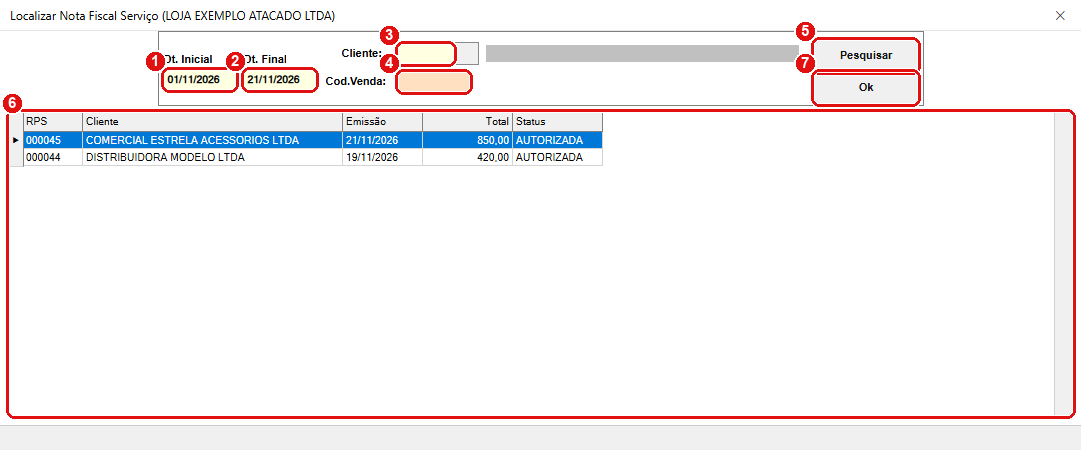
Janela de busca (dados fictícios). As colunas da lista são uma ilustração.
- Dt. Inicial e
- Dt. Final: o período da emissão. Pode preencher só uma das datas.
- Cliente: o código do cliente. Aperte Enter para ver o nome ao lado.
- Cod.Venda: o código da venda de onde a nota nasceu.
- Pesquisar: monta a lista (atalho F9).
- Lista de notas: dê duplo clique numa linha, ou selecione e aperte Enter.
- Ok: devolve a nota escolhida para a tela e fecha a janela.
Se uma data estiver errada, o sistema diz “Data inválida.”.
No código, a janela de busca devolve o número pela coluna CodNota, enquanto a nota da NFS-e é guardada pelo RPS. Depois de escolher na lista, confira o N. RPS que apareceu na tela. Se vier outro, digite o RPS direto no campo e aperte Enter. (Não confirmado em tela: pode já estar correto no seu banco.)