
Passo 2 · Conhecer a tela Cadastro Cliente
O que há em cada parte da tela de clientes: código e busca, abas, quadros de situação e crédito e os botões do lado direito (Ok, Novo, Altera, Exclui, Imprimir, Avaliação, Etiqueta Correios, Sair).
Conteúdo criado com apoio de inteligência artificial · em revisão pela equipe da B4 System
Abra Arquivo → Cadastro → Cliente. A tela abre travada: os campos ficam apagados até você escolher Novo (cliente novo) ou localizar um cliente e escolher Altera. Os dados abaixo são fictícios.
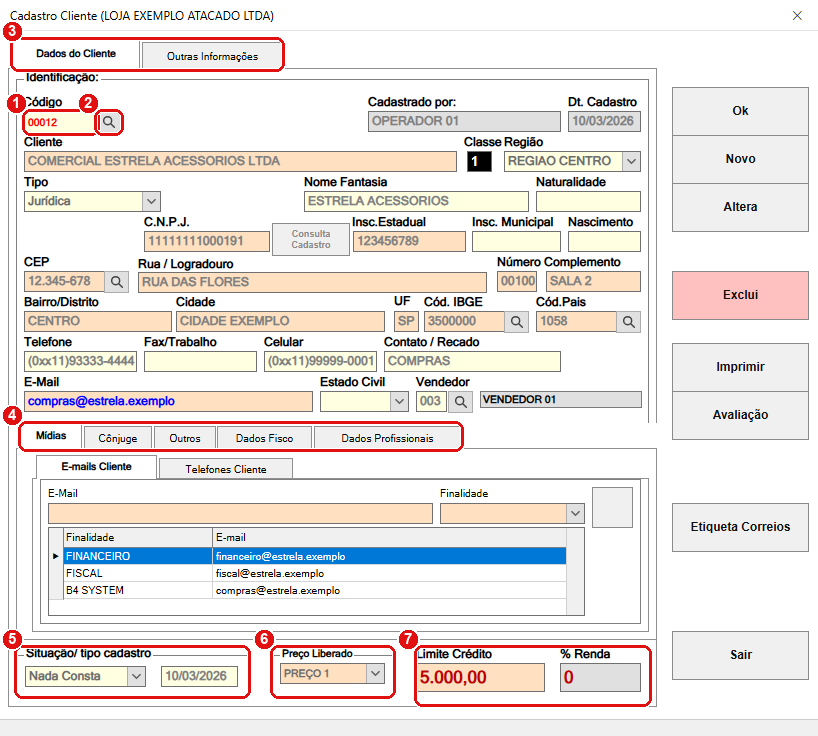
Tela Cadastro Cliente com um cliente carregado. Cada número do desenho é um item da lista abaixo.
#O que fazer na tela
- Código: o número do cliente. Digite o código e tecle Enter para carregar o cliente. Em cliente novo, este campo mostra o código que o sistema vai usar.
- Lupa ao lado do código (ou a tecla F10 no campo): abre a busca de clientes. Veja o passo 3.
- Abas principais: Dados do Cliente (a que você usa quase sempre) e Outras Informações (cobrança e cheques). Existe uma terceira aba, “Acompanhamento Vendas”, que o sistema mantém escondida.
- Abas de baixo: Mídias (e-mails e telefones), Cônjuge, Outros (referências, observações e desconto), Dados Fisco (dados da nota fiscal) e Dados Profissionais.
- Situação/ tipo cadastro: a situação de consulta do cliente (Não Consultado, Nada Consta, Negativo ou Especial) e a data da consulta.
- Preço Liberado: qual tabela de preço o cliente usa (PREÇO 1, PREÇO 2 ou PREÇO 3). Só aparece para quem tem a rotina 83.
- Limite Crédito e % Renda: o limite de crédito do cliente e o quanto ele representa da renda da família.
Com o cliente carregado, o quadro de identificação fica cinza e travado. Para mexer, use Altera (veja o passo 8). Para um cliente novo, use Novo (veja o passo 4).
#Os botões do lado direito
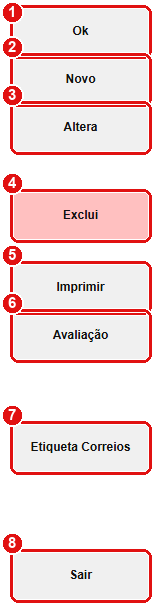
Os botões ficam sempre do lado direito, na mesma ordem.
- Ok: grava o cadastro que está sendo feito ou alterado. Atalho: F12. Depois de gravar, a tela volta a ficar travada.
- Novo: começa o cadastro de um cliente novo. Pergunta antes se você quer mesmo acrescentar um registro.
- Altera: libera os campos do cliente que está na tela para você corrigir. Pede a rotina 1.
- Exclui: exclui o cliente (só se ele não tem venda, contas a receber nem reserva). Pede a rotina 2.
- Imprimir: imprime o relatório completo do cliente (clientecompleto). Pede a rotina 33.
- Avaliação: abre a Avaliação do Cliente, uma janela de consulta de crédito (limite, atraso médio e máximo, situação atual e SPC). Usa o código que está no campo Código.
- Etiqueta Correios: imprime uma etiqueta de envio com o endereço do cliente e o código de barras do CEP, tendo a sua empresa como remetente.
- Sair: fecha a tela. Se você estiver no meio de um cadastro, o sistema pergunta se quer salvar.
Novo, Altera, Exclui, Imprimir e Etiqueta Correios só ficam ativos no momento certo: Altera, Exclui, Imprimir e Etiqueta Correios só depois de você carregar um cliente; e todos ficam apagados enquanto você está cadastrando ou alterando (para não perder o que digitou).
#Teclas úteis
| Tecla | O que faz |
|---|---|
| Enter | Vai para o próximo campo. |
| Esc | Volta ao campo anterior (não fecha a tela). |
| F10 (no campo Código) | Abre a busca de clientes. |
| F12 | Grava, como o botão Ok. |
| F2 | Abre a calculadora. |
| Ctrl + Enter (nos campos de texto longo) | Muda de linha dentro de Referências e Observações. |
Insc. Produtor, Medida (número do calçado) e Categoria aparecem apenas se a sua empresa ligou essas opções. Aceita Transferência aparece só para o técnico da B4 System.
Próximo passo: localizar um cliente.