
Passo 3 · Chamados Web Service: conhecer a tela
A tela Pedido chamado externo: como abrir, como os chamados de manutenção chegam do serviço online, os filtros, as cores de cada status e o que cada coluna mostra.
Conteúdo criado com apoio de inteligência artificial · em revisão pela equipe da B4 System
Empresas de assistência técnica recebem pedidos de manutenção por um site ou aplicativo. Esta tela mostra esses chamados e é a porta de entrada para marcar a visita técnica. O que fazer com um chamado está no passo 4.
No menu: Syncronia online → Chamados Web Service (ou o botão do painel). Precisa da rotina 219 e da opção de pedido de serviço ligada. Ao abrir, a tela já busca os chamados novos e abre com o período do dia 1º do mês até hoje.
#A tela
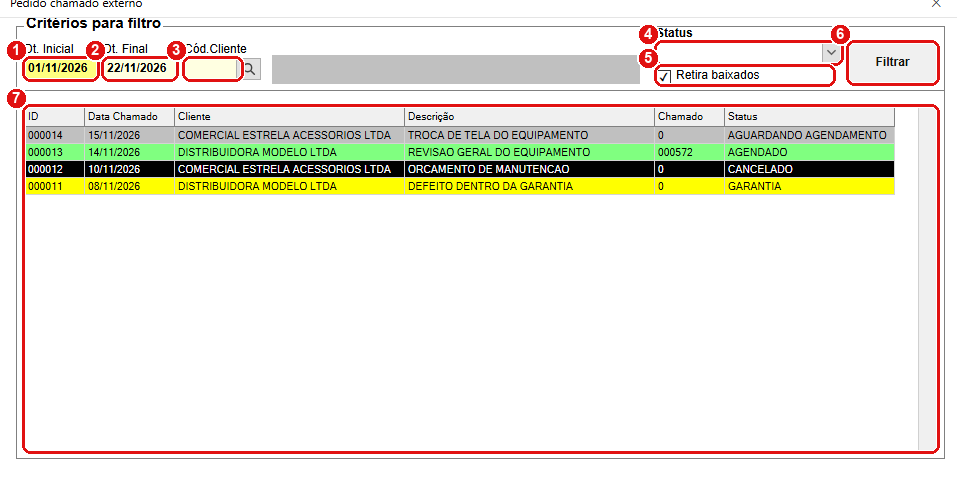
A tela com quatro chamados fictícios, cada um de uma cor.
#O que fazer na tela
- Dt. Inicial: primeira data do período, pela data em que o chamado foi aberto.
- Dt. Final: última data do período.
- Cód.Cliente: o código do cliente (lupa ou F10 para buscar). O filtro usa o nome do cliente: mostra os chamados cujo nome contém aquele texto.
- Status: filtra por “Agendado”, “Aguardando Agendamento” ou “Cancelado”. Em branco, mostra todos.
- Retira baixados: quando marcada (já vem marcada), esconde os chamados com status BAIXADO.
- Filtrar: aplica o filtro à lista.
- Lista: os chamados. Colunas: ID, Data Chamado, Cliente, Descrição, Chamado (o número da visita técnica criada, ou 0) e Status. Clique com o botão direito em uma linha para abrir os detalhes.
#As cores dos status
| Status | Cor da linha | Quer dizer |
|---|---|---|
| AGUARDANDO AGENDAMENTO | Cinza | O chamado chegou e ninguém marcou a visita |
| AGENDADO | Verde | Existe uma visita técnica (o número está na coluna Chamado) |
| CANCELADO | Preto, letra branca | O chamado foi cancelado |
| GARANTIA | Amarelo | Chamado dentro da garantia |
| BAIXADO | Azul, letra branca | Chamado concluído |
Os status GARANTIA e BAIXADO vêm do serviço online (o sistema só mostra). Pela tela você muda apenas entre Agendado, Aguardando Agendamento e Cancelado.
#Como os chamados chegam
Ao abrir a tela, o sistema pergunta ao serviço a lista de chamados e a guarda num banco local (arquivo de chamados do sistema):
- Chamado novo é incluído, com data de abertura e de última alteração.
- Chamado que já existe só é atualizado se o serviço tiver uma versão mais nova (pela data e hora da última alteração).
- Nome, endereço, bairro, cidade, estado e descrição ficam em maiúsculas; o e-mail fica em minúsculas; CPF/CNPJ e telefone ficam só com números.
A lista da tela é sempre esse banco local: ela mostra o que foi trazido, mesmo sem internet.
A atualização feita depois de mudar o status de um chamado grava no banco de chamados da pasta “C:\SoftWay Comercial”, e a busca feita ao abrir a tela grava no da pasta do próprio sistema. Se o sistema estiver instalado em outra pasta, os dois podem ser bancos diferentes e a lista pode não refletir a mudança. Não foi confirmado em tela; avise o suporte da B4 System se isso ocorrer.
Pelo código, existe uma rotina que, ao ativar a tela, tenta completar a descrição de chamados sem descrição. Ela não chega a rodar (a condição do laço está invertida). Se um chamado aparecer sem descrição, use o botão direito para ver o detalhe ou confira no serviço online.
Como nas vendas do aplicativo, a busca de chamados e o aviso de status vão ao serviço sem chave de acesso, só com o endereço. É uma observação para o suporte da B4 System confirmar.
#Mensagens deste passo
| O que aparece | O que significa | O que fazer |
|---|---|---|
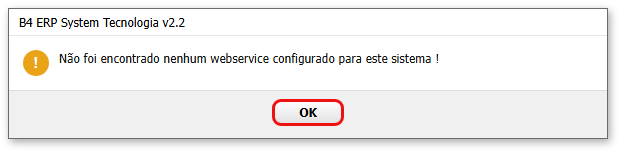
| “Não foi encontrado nenhum webservice configurado para este sistema !” | O endereço do serviço não está preenchido no sistema. | Chamar o suporte da B4 System. |
As mensagens de status (agendar, cancelar) estão no passo 4.