
Enviar os documentos fiscais à contabilidade por e-mail
Passo a passo completo da rotina que monta o ZIP com os XMLs do período e o envia por e-mail ao contador: filtros, análise de falhas, e-mail e título, o que vai no ZIP (e o que não vai), como conferir e o que fazer quando o e-mail não sai.
Conteúdo criado com apoio de inteligência artificial · em revisão pela equipe da B4 System
Todo mês o contador precisa dos XML das notas emitidas. A rotina Envio contabilidade do Repositório reúne os XML do período num ZIP e o envia por e-mail. Este é o passo a passo completo, com o que vai (e o que não vai) dentro do ZIP.
O mesmo envio está resumido em ferramentas auxiliares e contabilidade e, pelo Módulo Fiscal, em Enviar os XMLs ao contador. Aqui está a versão detalhada.
#Antes de começar
- O e-mail do contador.
- A conta de e-mail do sistema configurada (servidor de saída, usuário e senha). É ela que envia a mensagem. Veja instalação, pastas e e-mail.
- O mês fechado: emitidas, canceladas e inutilizadas do período já registradas (cancelamentos feitos depois não entram no ZIP já enviado).
- O Repositório DFe aberto (passo do Repositório).
Se o CNPJ do contador está no campo autXML da configuração da NF-e, cada nota sai autorizando o contador a baixar o XML na SEFAZ. Isso ajuda, mas não substitui o ZIP do mês.
#Passo 1 · Filtrar o período
- No Repositório, informe o período (por exemplo, 01/10/2026 a 31/10/2026) e escolha se ele vale para a data de emissão ou a data de cancelamento.
- Situação: deixe <Todos>, para que entrem notas autorizadas, canceladas e inutilizadas.
- Tp Documento: escolha NFe (modelo 55), NFCe (modelo 65) ou SAT-CFe. Um tipo por vez.
- Clique em Filtra e confira a quantidade.
Para NFS-e o sistema responde “Este tipo de documento não possui suporte para esta função ! Obs.: Documentos do tipo SERVIÇO deve ser acessado pelo seu contador através do site de sua prefeitura no ambiente de contador”.
#Passo 2 · Conferir a sequência
Ao clicar em Envio contabilidade, se a opção Analise sequencia DFe estiver ligada (menu Arquivo → Configurações do Repositório), o sistema procura números que faltam na sequência e, se achar, para e mostra a lista. Resolva antes: o número existe na SEFAZ (use Consultar DFe SEFAZ) ou foi pulado (inutilização, conforme o estado).
#Passo 3 · A janela de envio
Clique em Envio contabilidade. Abre a janela Envia direto para contabilidade.
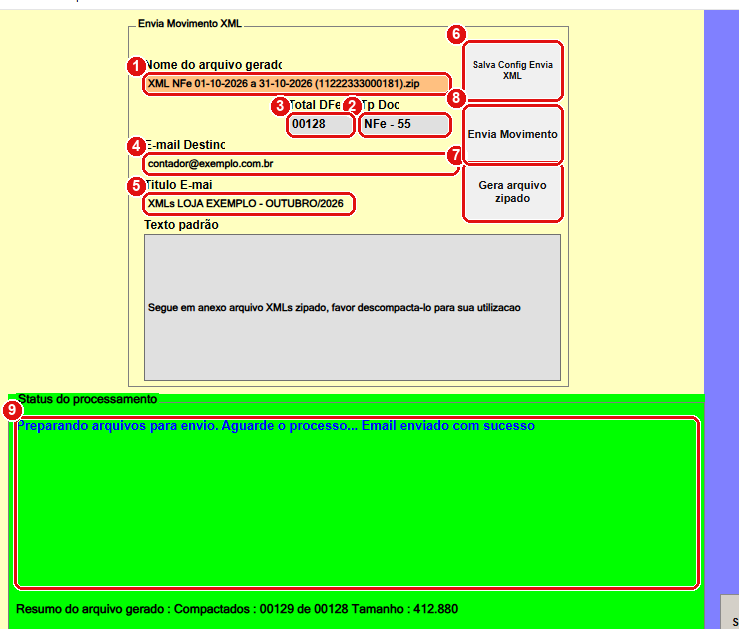
Envio do movimento XML ao contador. Dados fictícios. Os números seguem a lista abaixo.
#O que fazer na tela
- Nome do arquivo gerado: o nome do ZIP. O sistema sugere o tipo, o período e o CNPJ.
- Tp Doc: o tipo e o modelo (NFe - 55, NFCe - 65).
- Total DFe: quantos documentos entram.
- E-mail Destino: o e-mail do contador.
- Titulo E-mail: o assunto da mensagem.
- Salva Config Envia XML: guarda o e-mail e o título para os próximos envios.
- Gera arquivo zipado: só cria o ZIP, sem enviar.
- Envia Movimento: cria o ZIP e envia por e-mail.
- Status do processamento: acompanha o andamento. Fica verde quando o e-mail é enviado e vermelho quando falha.
#Passo a passo
- Confira o nome do ZIP (o sistema acrescenta .zip se faltar).
- Digite o E-mail Destino e o Titulo E-mail (por exemplo, “XMLs LOJA EXEMPLO - OUTUBRO/2026”).
- Clique em Salva Config Envia XML para não digitar de novo no mês seguinte.
- Clique em Envia Movimento (ou em Gera arquivo zipado, se prefere entregar de outro jeito).
- Acompanhe o Status do processamento: “Preparando arquivos para envio…” e, no fim, “Email enviado com sucesso” em verde.
- Avise o contador e peça a confirmação do recebimento.
Só o e-mail do contador e o título. O texto da mensagem é montado sozinho a cada envio, com a razão social, o CNPJ, a quantidade de arquivos, o tipo, o valor emitido, o valor cancelado e a quantidade de inutilizadas.
#O que vai dentro do ZIP
| Situação do documento | O que entra no ZIP |
|---|---|
| AUTORIZADA | O XML autorizado da nota. |
| CANCELADA | Somente o XML do cancelamento. |
| INUTILIZADA | O XML da inutilização. |
Para a nota CANCELADA, o ZIP leva o XML do cancelamento, mas não o XML autorizado da nota original. Se o seu contador precisa dos dois, o XML original deve ser obtido por outro caminho (o campo autXML, o portal da SEFAZ ou a Distribuição). Combine com ele. (Pelo código lido.)
Para SAT-CFe, o código reenvia o XML da venda quando há cancelamento, em vez de incluir o arquivo do cancelamento. Se você usa SAT, confira o ZIP e peça ao contador a conferência dos cancelamentos. (Pelo código lido; não confirmado em tela.)
O ZIP não leva as cartas de correção. Se o contador precisar, envie o PDF ou o XML da carta à parte (imprimir e enviar os eventos).
Se um arquivo não é encontrado na pasta, o quadro de status mostra “LISTA DE ARQUIVOS NÃO ENCONTADOS” com o caminho de cada um. Corrija com importar XMLs e envie de novo.
#Onde fica o ZIP e o aviso de próximo envio
- O ZIP é criado em C:\Temp_SWS. Com Gera arquivo zipado, o sistema abre a pasta ao terminar.
- Ao gerar ou enviar, o sistema grava no arquivo ConfigSWS.ini a data do último envio e a próxima, 30 dias depois (um lembrete interno do painel).
Muitos provedores de e-mail limitam o tamanho do anexo (em geral na faixa de 20 a 25 MB). Em meses de muitas notas, use Gera arquivo zipado e entregue o arquivo por outro meio (nuvem ou pendrive).
#Notas de compra (entrada)
Pela Distribuição NFe, o botão Gerar XML Contabilidade usa a mesma janela para enviar os XML das notas que você recebeu (compras), que ficam na pasta XML Download. O nome do ZIP e o texto seguem o mesmo padrão, com o tipo Entrada. Veja manifestação do destinatário.
#Mensagens deste passo
| O que aparece | O que significa | O que fazer |
|---|---|---|
| “Informe um período válido antes de continuar o procedimento !” | O período do filtro está em branco. | Preencha as datas e clique em Filtra. |
| “Informe um tipo de documento válido antes de continuar !” | Tp Documento está em <Todos>. | Escolha NFe, NFCe ou SAT-CFe. |
| “O sistema não encontrou registros para prosseguir !” | O filtro não achou nada. | Ajuste o período e o tipo. |
| “Validação campo !!: Informe um email válido para continuar !” | E-mail vazio ou muito curto. | Digite o e-mail do contador. |
| “Validação campo !!: Informe um título para o email válido para continuar !” | Título em branco. | Digite o assunto. |
| “Informe um nome ao arquivo que será enviado. Ex: Janeiro2013.zip, 01 a 30 Janeiro 2013.zip” | Nome do ZIP em branco. | Digite o nome. |
| “Selecione os registro que deseja gerar em seu e-mail.” | Não há registros no filtro. | Filtre antes. |
| “O arquivo não foi gerado por não existir arquivos de origem para continuar !” | Nenhum XML foi achado nas pastas. | Restaure ou importe os XML. |
| “Email enviado com sucesso” (verde) | O e-mail saiu. | Avise o contador. |
| Texto de erro em vermelho no status | O envio de e-mail falhou (conta, senha, internet ou tamanho). | Veja o texto, confira a conta de e-mail do sistema e tente de novo, ou entregue o ZIP por outro meio. |
Próximo passo: como tudo se relaciona.