
Passo 3 · Cadastrar um novo fornecedor
Passo a passo para criar um fornecedor: confirmar o Novo, preencher identificação, endereço, contatos e representante, gravar com Ok e conferir.
Conteúdo criado com apoio de inteligência artificial · em revisão pela equipe da B4 System
Este é o passo a passo para cadastrar um fornecedor. O único campo que o banco de dados exige é a Razão Social, mas quanto mais completo o cadastro, melhor para as compras, o contas a pagar e a nota fiscal. Os dados abaixo são fictícios.
Para abrir o cadastro é preciso a rotina 45 (passo 1). Se o seu fornecedor tem CNPJ, vale tentar a Consulta Cadastro: ela preenche quase tudo sozinha.
#Começar o cadastro
- Abra Arquivo → Cadastro → Fornecedor.
- Clique em Novo.
- O sistema pergunta: “Deseja acrescentar um novo registro??”. Clique em OK.
- A tela libera os campos, mostra a Data Cadastro de hoje e coloca o cursor em CPF / CNPJ.
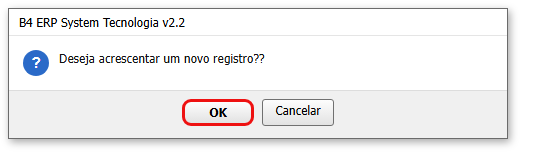
Confirmação do botão Novo. Cancelar desiste do cadastro.
#Identificação
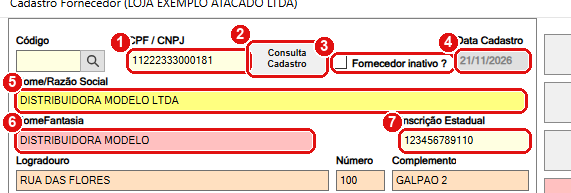
Identificação do fornecedor. Cada número do desenho é um item da lista abaixo.
#O que fazer na tela
- CPF / CNPJ: digite só os números, sem pontos nem traço. O campo aceita até 14 caracteres. Ao sair do campo, o sistema confere os dígitos: com menos de 14 caracteres confere como CPF, com 14 confere como CNPJ.
- Consulta Cadastro busca os dados do CNPJ na Receita/SEFAZ e preenche a tela (passo 4). O botão fica apagado se a empresa não tem certificado digital configurado.
- Fornecedor inativo ?: deixe desmarcado num cadastro novo. Veja o passo 6. Se a sua versão do banco não tem esse campo, a caixa nem aparece.
- Data Cadastro: já vem com a data de hoje e não pode ser mudada.
- Nome/Razão Social: o nome oficial da empresa (ou a pessoa, se for CPF). É obrigatório. Tem até 64 letras.
- NomeFantasia: o nome pelo qual o fornecedor é conhecido. Até 50 letras. É o segundo critério da busca (passo 5).
- Inscrição Estadual: a I.E. do fornecedor. Até 30 caracteres.
A conferência dos dígitos do CNPJ pelo código é feita só com números. Pelo que o código mostra, um CNPJ alfanumérico (com letras) seria recusado como inválido. Se você vai cadastrar um fornecedor assim, avise a B4 System. Conclusão tirada da leitura do código; não foi testada em tela.
O sistema só avisa que o documento já existe quando você usa a Consulta Cadastro (passo 4). Digitando o CNPJ à mão, dá para cadastrar o mesmo fornecedor duas vezes. Antes de cadastrar, busque pelo nome ou pelo CNPJ (passo 5).
#Endereço
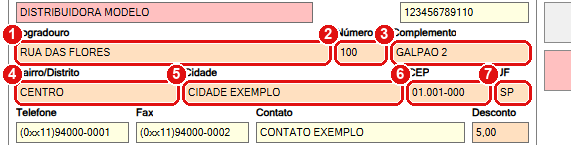
Endereço do fornecedor.
- Logradouro: a rua ou avenida.
- Número: só números, até 6 dígitos. Não aceita “S/N” nem letras.
- Complemento: sala, galpão etc. O banco guarda até 30 letras.
- Bairro/Distrito: até 30 letras.
- Cidade: até 30 letras. É a lista usada no filtro Cidade da busca.
- CEP: só números; o sistema coloca os pontos e o traço (formato 99.999-999).
- UF: a sigla do estado, 2 letras (por exemplo, SP).
#Contatos
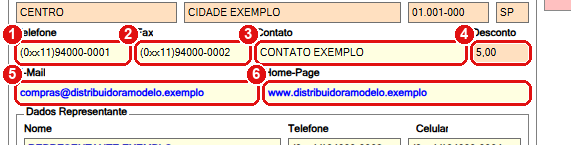
Contatos do fornecedor.
- Telefone: com o DDD. O sistema usa o formato (0xx11)94000-0001: DDD e número de 8 ou 9 dígitos.
- Fax: igual ao telefone.
- Contato: o nome da pessoa com quem você fala na empresa.
- Desconto: o desconto padrão do fornecedor, em % (até 6 caracteres, por exemplo 5,00). Outras telas podem sugerir este valor quando o fornecedor é informado.
- E-Mail: o e-mail do fornecedor. O sistema grava em minúsculas.
- Home-Page: o site. Também fica em minúsculas.
#Representante e observações
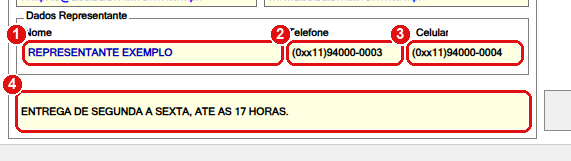
Quadro Dados Representante e campo de observações.
- Nome do representante comercial.
- Telefone do representante.
- Celular do representante.
- Observações: um texto livre, por exemplo “ENTREGA DE SEGUNDA A SEXTA, ATE AS 17 HORAS.”. É o campo de baixo da tela. A Consulta Cadastro escreve nele a data da consulta.
#Gravar
- Confira os campos. Só a Razão Social é obrigatória.
- Clique em Ok (ou aperte F12).
- O sistema grava, dá o próximo número de código ao fornecedor e limpa a tela. Não aparece mensagem de confirmação.
- Para conferir, localize o fornecedor pelo nome (passo 5): o número dele aparece no campo Código.
Se você chegou aqui com F11, a partir de uma compra ou do contas a pagar, ao gravar um fornecedor novo o sistema devolve o código dele ao campo da tela de origem e segue em frente.
#Se o sistema não deixar gravar
| O que aparece | O que significa | O que fazer |
|---|---|---|
| “Dados incompletos. Tente novamente.” | Falta preencher algum campo que o banco exige, normalmente a Razão Social. O cursor volta para ela. | Preencher e clicar em Ok de novo. |
| “Este registro já foi cadastrado anteriormente.” | O banco recusou por chave repetida. Pode acontecer se duas pessoas cadastram ao mesmo tempo. | Localizar o fornecedor pelo nome. Se ele já existe, não cadastre de novo. |
| “O número do C.P.F. informado é inválido. Digite novamente.” | O CPF digitado (menos de 14 caracteres) não passou na conferência. | Corrigir o documento. |
| “O C.N.P.J. informado é inválido. Digite novamente.” | O CNPJ (14 caracteres) não passou na conferência. | Corrigir o documento. |
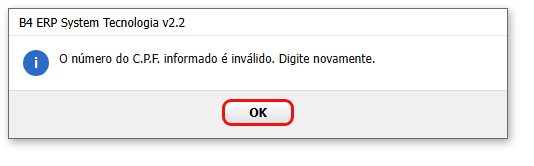
A conferência é feita ao sair do campo CPF / CNPJ.
Se o servidor de dados ficar fora do ar no meio da gravação, o sistema mostra “Erro de rede. Verifique se o servidor está funcionando e se os cabos estão firmemente conectados.” e fecha. Confira a rede e localize o fornecedor de novo: se ele não aparecer, o cadastro não foi gravado. Veja também Mensagens e o que fazer.