
Passo 7 · Cancelar uma NFC-e
Como cancelar uma NFC-e autorizada pelo Repositório DFe: o motivo de 15 letras, o que o sistema faz, o comprovante e o que ele não faz sozinho.
Conteúdo criado com apoio de inteligência artificial · em revisão pela equipe da B4 System
Cancelar a NFC-e desfaz o cupom na SEFAZ: a nota passa a constar como CANCELADA. O cancelamento é feito no Repositório DFe. Existe prazo e regra da legislação para cancelar: converse com o seu contador antes, principalmente se já passou muito tempo desde a emissão.
Cancelar a NFC-e não cancela a venda nem devolve o estoque ou o dinheiro. Isso é feito à parte, pelo cancelamento da venda (para um exemplo de como o sistema trata o cancelamento de venda, veja a página de cancelamento e extorno da Madeireira). Cuide do cupom e da venda.
O cancelamento de uma NF-e (modelo 55) usa o mesmo botão Cancelar NFe; a página própria está em Cancelar a NF-e.
#Cancelar passo a passo
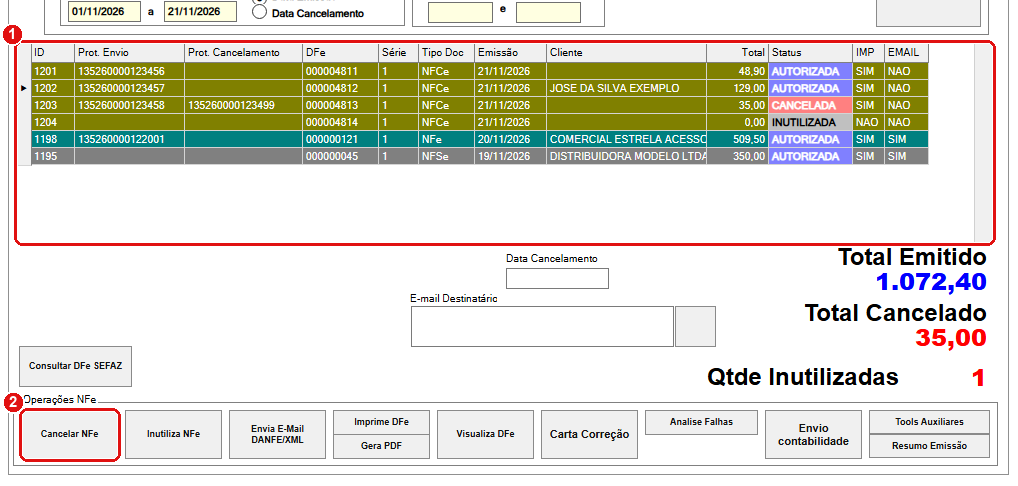
Selecione a nota AUTORIZADA e use Cancelar NFe.
- Lista de documentos: selecione a NFC-e que será cancelada.
- Cancelar NFe: o botão serve para NF-e e NFC-e (o nome é o mesmo). Ele só aparece em nota que ainda não foi cancelada.
Depois de clicar:
O sistema pergunta, com o botão Não já marcado, para evitar clique sem querer:
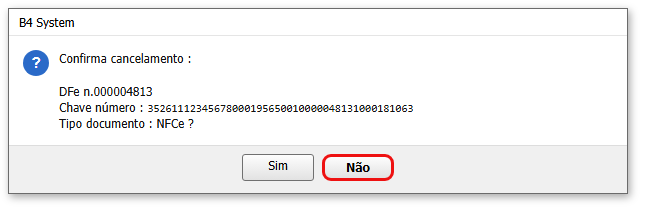
O texto mostra o número, a chave e o tipo do documento. Confira que é a nota certa e clique em Sim.
O sistema pede o motivo:
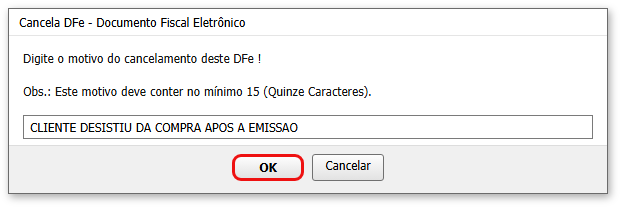
Digite um motivo com no mínimo 15 caracteres (por exemplo, “CLIENTE DESISTIU DA COMPRA APOS A EMISSAO”). O texto vai para a SEFAZ sem acentos e em maiúsculas.
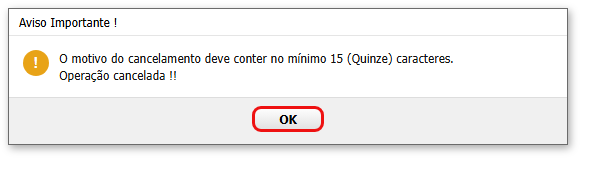
Se o motivo ficar em branco ou curto, o sistema avisa e não cancela:
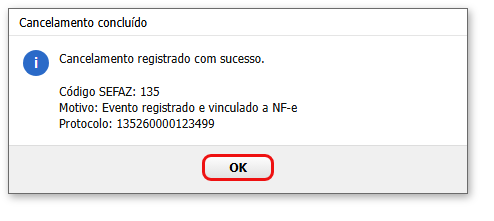
A SEFAZ responde. Com o cancelamento aceito, aparece:
#O que o sistema faz sozinho
Quando o cancelamento é aceito (código 135 ou 155):
- A nota no Repositório muda para CANCELADA, com a data e o protocolo do cancelamento.
- O sistema imprime o comprovante do cancelamento (o “evento”) na impressora de cupom.
Se a SEFAZ responder que o evento já foi registrado (código 573), o sistema só acerta o status local e mostra “Evento registrado anteriormente !”.
#Reimprimir o comprovante
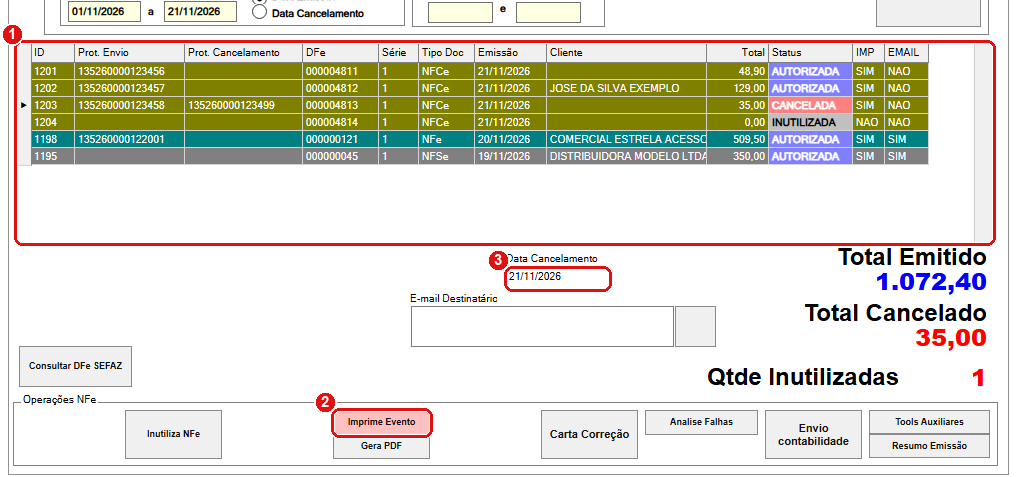
Em nota cancelada, só Imprime Evento fica disponível. A data do cancelamento aparece abaixo da lista.
- Lista de documentos: a linha da nota cancelada, com Status em vermelho.
- Imprime Evento: reimprime o comprovante do cancelamento.
- Data Cancelamento: a data em que o cancelamento foi registrado.
#Quando não cancela
A SEFAZ pode recusar o cancelamento (por exemplo, por prazo vencido ou nota que não existe na base). O sistema mostra “Rejeição no cancelamento”:
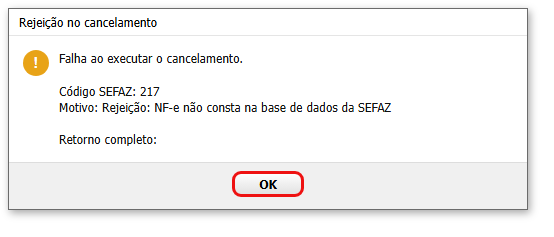
Nada é alterado no documento. Leia o Código SEFAZ e o Motivo; para o prazo, consulte o contador.
#NFS-e não cancela aqui
Se você escolher uma NFS-e (nota de serviço), o sistema responde: “O cancelamento para NFSe denvem ser feitos através de escritório de contabilidade ! Favor consultar seu contador”.
#Mensagens deste passo
| O que aparece | O que significa | O que fazer |
|---|---|---|
| “Informe o motivo para continuar ! Operação cancelada !!” | O motivo ficou em branco. | Cancele de novo e digite o motivo. |
| “O motivo do cancelamento deve conter no mínimo 15 (Quinze) caracteres.” | Motivo curto demais. | Escreva um motivo mais completo. |
| “Falha ao processar o evento” / “O sistema não obteve retorno da biblioteca de transmissão no processo de cancelamento. Nenhuma alteração foi realizada no documento.” | Sem resposta da SEFAZ. | Confira a internet e tente depois. |
| “Falha no cancelamento” / “Não foi possível concluir o cancelamento.” | A biblioteca não devolveu código da SEFAZ. | Copie os detalhes e envie ao suporte. |
| “Erro ao iniciar componente !” | O servidor da SEFAZ não respondeu ao abrir o Repositório (modo Standby). | Confira a internet e o certificado. Fechar e abrir o Repositório testa de novo. |
| “Não foi possível determinar a data e hora da emissão desta nota. Deseja iniciar a operação assim mesmo ?” | Faltou a data da emissão no registro. | Responda Sim só com a orientação do suporte. |