
Passo 7 · Importar o retorno do banco
A tela Detalhes do retorno: escolher a conta e o arquivo, conferir os dados convertidos, importar o retorno, o que cada tipo de ocorrência faz, e consultar retornos anteriores.
Conteúdo criado com apoio de inteligência artificial · em revisão pela equipe da B4 System
O retorno é o arquivo em que o banco conta o que aconteceu com os boletos: registrou, o cliente pagou, baixou, recusou. Ao importar, o sistema baixa as parcelas pagas e lança o dinheiro na conta corrente. Abra por Controle Bancário → Gestão Cobrança Bancária → Retorno (senha 179). O título é “Detalhes do retorno”.
#Antes de importar
- Baixe o arquivo de retorno do banco e salve na pasta de retorno da carteira (a mesma que está no cadastro da carteira, passo 5 dos bancos).
- O arquivo precisa ter a extensão que a carteira diz em Tipo Arq Retorno (por exemplo, RET): a lista só mostra esses.
- Confira se o dia não está fechado: com o fechamento do dia ligado, o retorno não baixa até a data mudar.
#Puxar o retorno
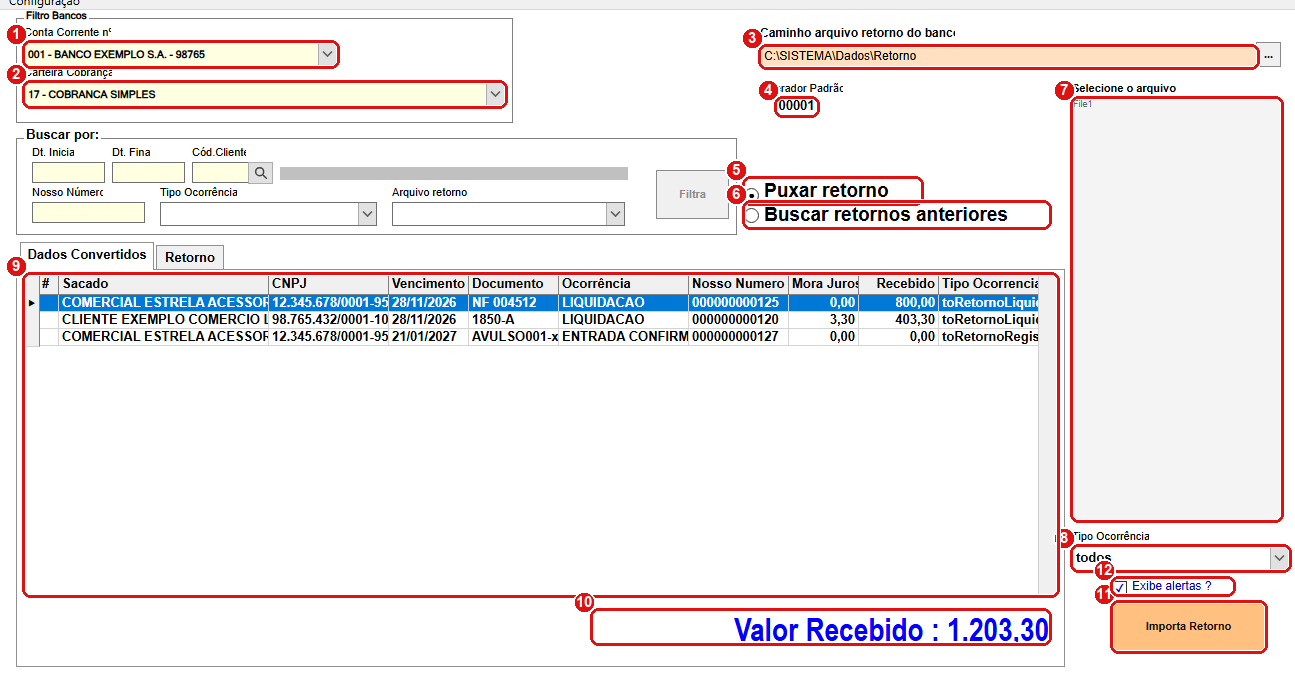
Um arquivo com dois boletos pagos e um registro confirmado.
- Conta Corrente nº: a conta do banco que enviou o retorno. Vem a conta padrão.
- Carteira Cobrança: a carteira. Define a pasta, a extensão e o layout do arquivo.
- Caminho arquivo retorno do banco: a pasta onde estão os arquivos (o botão ... muda). A pasta fica gravada na carteira quando você fecha a tela.
- Operador Padrão: o código do operador de recebimento (forma de recebimento) usado nos lançamentos do retorno. Vem do campo Cod. Consiliação Sistema da conta (dados de cobrança). Se o código não existir no cadastro de operadores, a baixa grava a descrição “DESCRICAO SEM CADASTRO”.
- Puxar retorno: o modo de importar um arquivo novo. É o modo que abre.
- Buscar retornos anteriores: o modo de consultar retornos já importados (veja abaixo).
- Lista de arquivos: os arquivos da pasta. Clique no arquivo do dia.
- Tipo Ocorrência: filtra a grade por tipo de ocorrência (por exemplo, só as liquidações).
- Grade Dados Convertidos: o conteúdo do arquivo, uma linha por título.
- Valor Recebido: o total recebido do que a grade mostra.
- Importa Retorno: grava o retorno no sistema.
- Exibe alertas ?: marcada, o sistema mostra uma mensagem para cada ocorrência que ele não sabe tratar (veja abaixo).
Ao clicar no arquivo, o sistema o converte: aparece “Preparando ambiente de retorno” e “Lendo arquivo retorno”. Se a conversão falhar, a faixa fica vermelha com “Arquivo de retorno não foi gerado”.
#As colunas da grade
A grade mostra Sacado, CNPJ, Vencimento, Documento (o seu número), Ocorrência, Nosso Numero, Mora Juros, Recebido e Tipo Ocorrencia. A primeira coluna fica vermelha quando o nosso número não tem parcela no contas a receber daquela conta. Essas linhas não baixam nada no contas a receber.
#Importar
- Confira a grade e o Valor Recebido contra o aviso do banco.
- Clique em Importa Retorno.
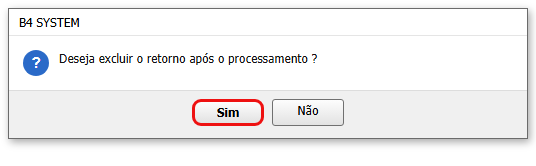
- O sistema pergunta se deve apagar o arquivo depois:
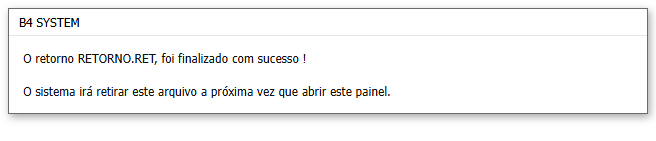
- Ao terminar, aparece “O retorno ..., foi finalizado com sucesso !”.
#O que cada ocorrência faz
| Ocorrência do banco | O que o sistema faz |
|---|---|
| Liquidação (cliente pagou) | Atualiza o boleto (data e valor do pagamento, resposta, data do retorno, nome do arquivo) e baixa a parcela ligada a ele: grava a baixa, o juros do retorno e lança o crédito na conta corrente. |
| Baixa simples | Só atualiza o boleto com a resposta do banco e a data. Não baixa parcela. |
| Registro confirmado | Atualiza o boleto com a resposta do banco. E, se a carteira tem Baixa Conta Receber Qualquer Retorno ligada, baixa também a parcela (veja o aviso abaixo). |
| Qualquer outra | Se Exibe alertas ? está marcada, mostra uma mensagem com a posição no arquivo, o nosso número, a descrição e o motivo da rejeição. Não faz mais nada. |
#O que uma liquidação grava
Para cada parcela ligada ao boleto pago, o sistema:
- marca a parcela como paga (valor baixado = valor da parcela);
- grava a baixa com a data do pagamento do banco, o juros (o Mora Juros do retorno), o valor recebido (parcela mais juros), o caixa e o usuário;
- lança um crédito na conta corrente, já compensado, com a descrição PGTO BX.REC. e a venda, a letra da parcela e o início do nome do cliente, origem RET.BANCARIO e o Operador Padrão como plano de contas.
Uma parcela já baixada é pulada: reimportar o mesmo arquivo não baixa duas vezes.
Com Baixa Conta Receber Qualquer Retorno ligada na carteira, o retorno de registro confirmado (o banco só avisou que registrou o boleto, e o cliente ainda não pagou) marca a parcela como paga e escreve “BAIXADO NO RETORNO BANCARIO” nela. Esse caminho não lança o crédito na conta corrente nem grava a baixa. Deixe essa opção desligada, a menos que o seu banco só devolva retorno quando o boleto é pago.
A importação roda com os erros ignorados: se uma parcela não puder ser baixada, o sistema segue em frente e, no fim, diz “finalizado com sucesso”. Depois de importar, sempre confira o resultado: o contas a receber, a movimentação da conta e a coluna # vermelha da grade.
Ao abrir Detalhes do retorno, o sistema apaga os arquivos .ini da pasta de retorno (são os arquivos de trabalho da conversão). Não guarde .ini seus na pasta de retorno.
#Buscar retornos anteriores
Para ver o que já foi importado:

A busca dos retornos já gravados.
- Buscar retornos anteriores: troca o modo da tela.
- Dt. Inicial e 3. Dt. Final: o período.
- Cód.Cliente: o cliente.
- Nosso Número: o nosso número procurado.
- Tipo Ocorrência: o tipo da ocorrência.
- Arquivo retorno: o nome do arquivo, ou todos.
- Filtra: mostra as linhas encontradas e soma o Valor Recebido.
O sistema guarda uma cópia de cada retorno importado (uma vez por nome de arquivo), e é essa cópia que a busca mostra.
#O resumo do retorno
No menu Configuração da tela está Imprime Resumo Retorno Automático. Ligada, depois de importar o sistema imprime o resumo do retorno.
#Se o retorno não bate
| O que você vê | O que pode ser |
|---|---|
| A linha da grade está vermelha | O nosso número não tem parcela nesta conta (boleto avulso, boleto excluído, conta errada). |
| O arquivo não aparece na lista | A extensão não é a do Tipo Arq Retorno da carteira, ou o arquivo está em outra pasta. |
| O valor da parcela não bate | O banco enviou juros ou desconto: veja Mora Juros na grade. O sistema grava o juros do retorno junto com o valor da parcela. |
| “Arquivo de retorno não foi gerado” | O componente do banco não conseguiu ler o arquivo. Confira o layout e a carteira. |