
Passo 2 · Montar a lista de conferência
Como colocar os itens na lista: bipando um a um (Ok e Enter automático) ou carregando um grupo inteiro pelo Gera Pelo Filtro, e o que fazer quando o código não existe.
Conteúdo criado com apoio de inteligência artificial · em revisão pela equipe da B4 System
A lista da conferência pode ser montada de dois jeitos, que podem ser misturados: bipando os itens que você vê na prateleira, ou carregando de uma vez todos os itens de um fornecedor, grupo ou marca.
Pense antes na contagem: se você vai contar só o que está na prateleira, bipe. Se vai conferir um grupo inteiro (inclusive o que sumiu), carregue pelo filtro e depois bipe. Veja o aviso sobre itens que ficam com zero no passo 4.
#Bipar os itens
Cada leitura soma 1 na coluna Lido do item.
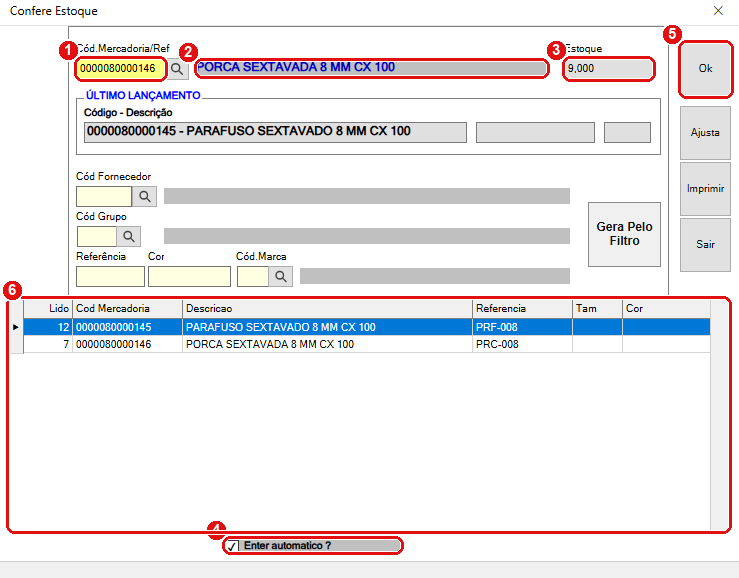
Um item acabou de ser localizado (1 a 3). Falta registrar a leitura (5).
#O que fazer na tela
- Cód.Mercadoria/Ref: bipe ou digite o código ou a referência do item (por exemplo 0000080000146).
- Descrição do item: aparece ao lado do campo, em azul, assim que o item é localizado.
- Estoque: o saldo do sistema para esse item (no exemplo, 9,000).
- Enter automatico ?: se estiver marcada, o item é registrado sozinho ao sair do campo. Se estiver desmarcada, clique em Ok para cada leitura.
- Ok: registra a leitura. Na primeira leitura, o item entra na lista com Lido = 1 e com o Estoque do sistema copiado naquele momento. Nas seguintes, soma 1.
- Grade: o item aparece (ou é atualizado) e fica selecionado.
Depois de cada leitura, o campo volta em branco para o próximo item, e o item lido vira o ÚLTIMO LANÇAMENTO.
A tela não tem campo para digitar a quantidade: cada Ok soma 1. Para uma caixa com 100 unidades, leia o item 100 vezes. Use o leitor de código de barras com Enter automatico ? marcada.
#Carregar a lista pelo filtro
O quadro Gera Pelo Filtro carrega vários itens de uma vez.
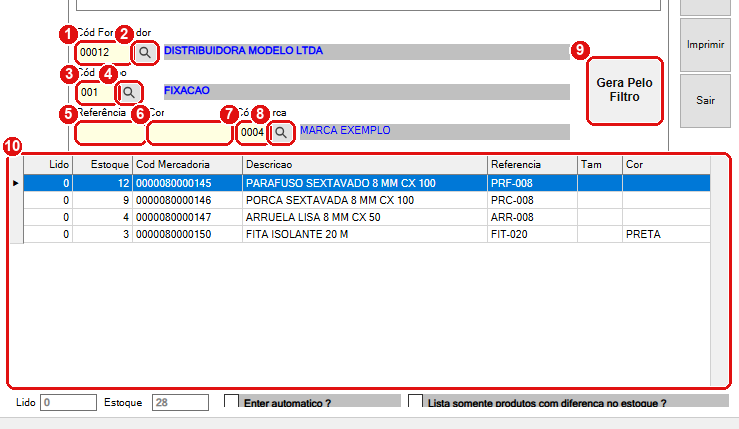
Fornecedor, grupo e marca preenchidos. A lista chega com Lido zerado e o estoque do sistema.
#O que fazer na tela
- Cód Fornecedor: filtra por fornecedor (o nome aparece ao lado).
- Lupa do fornecedor: abre a busca de fornecedores.
- Cód Grupo: filtra por grupo.
- Lupa do grupo: abre a busca de grupos.
- Referência: filtra por uma referência exata.
- Cor: filtra por uma cor exata.
- Cód.Marca: filtra por marca.
- Lupa da marca: abre a busca de marcas.
- Gera Pelo Filtro: carrega a lista.
- Grade: mostra o resultado. Cada item chega com o Estoque do sistema e Lido zerado.
Os filtros se somam (E): preencher fornecedor e grupo traz só os itens que são dos dois.
O sistema não preenche a quantidade lida ao carregar pelo filtro. Pelo código, ela começa em zero. Se aparecer outro valor na sua instalação, avise a B4 System.
Se você não preencher nenhum filtro e clicar em Gera Pelo Filtro, o sistema carrega todas as mercadorias do cadastro, sem separar ativas de inativas nem produtos de serviços (a consulta não tem condição). A tela não avisa nem mostra andamento: em cadastros grandes pode demorar.
Se o item já está na lista (por ter sido bipado ou carregado antes), o Gera Pelo Filtro não o repete e não zera o que já foi lido.
#E se o código não existir?
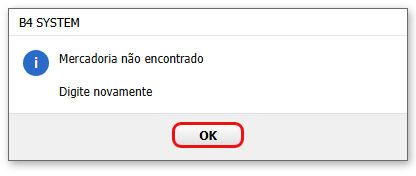
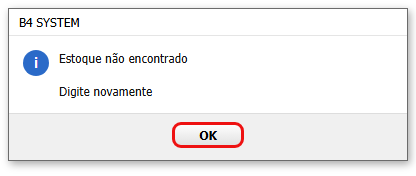
Ao sair do campo com um código que não está no cadastro, o sistema avisa duas vezes seguidas, uma de cada vez: primeiro a mercadoria, depois o estoque. O cursor volta ao campo.
#Mensagens deste passo
| O que aparece | O que significa | O que fazer |
|---|---|---|
| “Mercadoria não encontrado Digite novamente” | O código ou a referência não existe no cadastro. | Conferir a digitação, localizar pela lupa (F10) ou cadastrar o item (Produtos e mercadorias). |
| “Estoque não encontrado Digite novamente” | Aparece logo depois da anterior, pelo mesmo motivo. | O mesmo. |
| “Grupo não encontrado Digite novamente” | O Cód Grupo digitado não existe. | Usar a lupa para escolher um grupo. |
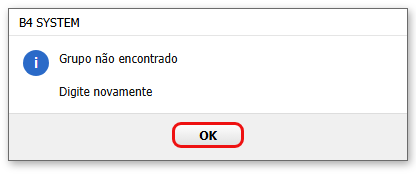
Mensagens parecidas aparecem para Marca e Fornecedor não encontrados.
Próximo passo: contar e comparar.