
Antes de começar
O que dá para personalizar na Busca de vendas e na Busca de orçamentos: lembrar a última consulta, mostrar ou esconder colunas, mudar a ordem e a largura. Onde cada ajuste fica gravado, quem pode mexer e o caminho em 6 passos.
Conteúdo criado com apoio de inteligência artificial · em revisão pela equipe da B4 System
As telas de busca de vendas e de orçamentos mostram uma lista. Cada empresa gosta de ver essa lista de um jeito: uns querem a busca já com o último filtro, outros querem menos colunas ou numa outra ordem. Este assunto ensina a ajustar as duas buscas sem mexer no cadastro nem no banco. Os dados dos exemplos são fictícios.
A tela da busca em si (filtros, botões, Total Geral) está em Busca de vendas e em Localizar um orçamento. Aqui só se explica como personalizá-las. A busca de mercadoria tem uma personalização parecida, descrita em Buscar mercadoria.
#O que se pode personalizar
| Ajuste | Onde fica | O que faz |
|---|---|---|
| Salva última consulta | Menu Configuração da busca | A busca lembra o que você filtrou e abre igual da próxima vez. |
| Personalizar colunas da busca... | Menu Configuração (orçamento) ou botão direito na lista (venda) | Escolher quais colunas aparecem, a ordem e a largura. |
| Restaurar padrão | Dentro da tela de personalizar colunas | Volta a lista ao desenho original. |
| Outras opções do orçamento | Menu Configuração da Busca Pré-Venda | Start searching, Inicia data atual e Coluna data de lançamento nos itens. |
#O menu Configuração da Busca Pré-Venda
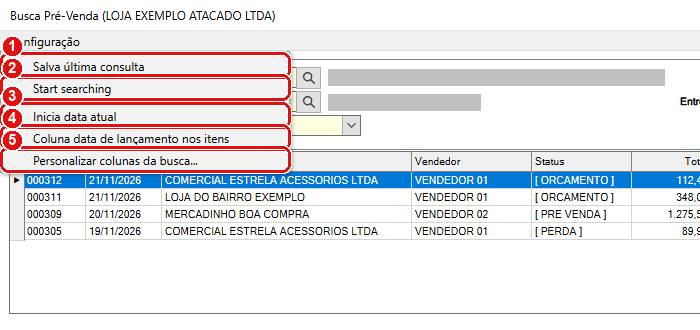
Neste exemplo, Salva última consulta e Inicia data atual estão ligadas (✓). Os dados são fictícios.
- Salva última consulta: lembra os filtros (passo 2).
- Start searching: depois de salvar, volta direto para a busca (passo 3).
- Inicia data atual: abre com a data de hoje e já busca (passo 3).
- Coluna data de lançamento nos itens: mostra a data nas listas de itens (passo 3).
- Personalizar colunas da busca...: abre a tela das colunas (passo 4).
#Cada busca guarda de um jeito
| Busca de vendas | Busca de orçamentos | |
|---|---|---|
| Liga e desliga o Salva última consulta | Pelo menu Configuração → Salva última consulta. | Pelo menu Configuração → Salva última consulta. |
| Onde a escolha fica gravada | No arquivo ConfigSWS.ini da pasta do sistema, neste computador (seção BUSCA, chave VendaSalvaUltima). | No banco de configuração do sistema (BdSoftWay.mdb, tabela ConfBuscaOrcamento, campo SalvaUltimaBuscaFeita), por ramo de atividade. |
| Quem enxerga | Só quem usa este computador. | Quem usa o mesmo banco de configuração. Se cada computador tem a sua própria pasta do sistema, vale por computador. Não confirmado em tela. |
| Colunas | Tabela TabConfigGradeBusca do banco do sistema (BdComercio.mdb), grade BuscaVenda. | A mesma tabela, grade BuscaOrcamento. |
| Quem enxerga as colunas | Todos os computadores que usam o mesmo banco do sistema. | Todos os computadores que usam o mesmo banco do sistema. |
A ordem e as colunas que você salvar valem para a empresa inteira (o aviso da própria tela diz isso). Já o Salva última consulta da busca de vendas vale só no seu computador. Não são a mesma coisa: não espere que um sirva de substituto do outro.
#Quem pode personalizar as colunas
| Rotina | Para que serve |
|---|---|
| 280 | Personalizar colunas da Busca de vendas. |
| 281 | Personalizar colunas da Busca de orçamentos. |
As duas ficam no grupo Configurações e Segurança do cadastro de acessos (veja Função e liberações). Quem não tem a rotina vê a pergunta de senha gerencial (passo 4). As opções do menu Configuração (Salva última consulta e as outras) não pedem rotina: qualquer usuário que enxergue o menu consegue ligar ou desligar.
#O caminho em 6 passos
- Salvar a última consulta na Busca de vendas.
- Salvar a última consulta na Busca de orçamentos.
- Outras opções do menu Configuração do orçamento.
- Personalizar colunas: a tela e cada opção.
- Escolher, ordenar e salvar as colunas.
- Restaurar o padrão e as colunas que as regras escondem.
Depois: Mensagens e o que fazer e o exercício.
Esconder a coluna Total ou mudar a ordem pode confundir quem já está acostumado. Como o ajuste vale para todos, faça em horário calmo e avise o time. Se der errado, o Restaurar padrão desfaz tudo.