
Passo 5 · Lançar estoque e emitir requisição
Somar ou subtrair do saldo com Lança Estoque (crédito e débito, tipo de lançamento) e dar saída com comprovante de retirada pela Requisição; o que cada um grava.
Conteúdo criado com apoio de inteligência artificial · em revisão pela equipe da B4 System
O campo Estoque do cadastro não aceita digitação. O saldo muda por dois caminhos da própria tela: Lança Estoque (você informa quanto entra ou sai e o motivo) e Requisição (uma retirada com comprovante impresso). Os dois deixam um registro do movimento.
#Lança Estoque
Localize a matéria-prima (veja o passo 4) e clique em Lança Estoque (ou no botão “...” ao lado do Estoque).
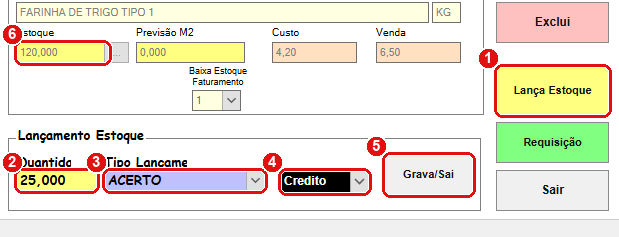
O quadro Lançamento Estoque abre embaixo. Os dados são fictícios.
#O que fazer na tela
- Lança Estoque: abre o quadro. Ele já vem com Quantidade 0 e Credito. Clicando de novo, o quadro fecha sem gravar.
- Quantidade: quanto vai entrar ou sair, por exemplo 25,000.
- Tipo Lançamento: o motivo do lançamento. A lista mostra os tipos que já foram usados antes (como ACERTO ou COMPRA), e você também pode digitar um novo. Preencha sempre; é obrigatório.
- Credito / Debito: Credito soma a quantidade ao estoque (entrou). Debito subtrai (saiu).
- Grava/Sai: grava o lançamento e fecha o quadro.
- Estoque: o saldo novo aparece na hora. No exemplo, 120,000 + 25,000 = 145,000.
O sistema grava, para cada lançamento: a matéria-prima, grupo, referência, descrição e unidade, o crédito ou o débito, o usuário, o tipo e a origem (“APP-RET”, que identifica a Retaguarda).
Use ACERTO para corrigir contagem e algo como PERDA ou DEVOLUCAO para o resto. Os tipos COMPRA, ESTORNO COMPRA e AUTO-VENDA são gravados pelo próprio sistema nas entradas, nos estornos e nas vendas: não use esses nomes à mão.
Lança Estoque não pede rotina e não pergunta antes de gravar. Quem abre a tela consegue alterar o saldo. Para desfazer, lance o contrário (um Debito de 25,000 anula o Credito de 25,000).
Se você deixar a quantidade em 0 e os campos Tipo Lançamento e Credito/Debito preenchidos, o sistema grava um movimento de quantidade zero (o saldo não muda). Para desistir, clique em Lança Estoque de novo, e não em Grava/Sai.
Um Debito maior que o saldo não é bloqueado. O estoque passa a mostrar valor negativo. Confira a quantidade antes de gravar.
#Requisição (saída com comprovante)
Use quando alguém retira matéria-prima do estoque e você precisa de um papel assinado.
#O que fazer na tela
- Localize a matéria-prima e clique em Requisição.
- O sistema pede “Digite a quantidade para que o sistema possa emitir a requisição !”. Informe a quantidade, por exemplo 2,500.
- Depois pede “Informe os dados de quem está fazendo a retirada !”. Digite o nome, por exemplo OPERADOR 01. É obrigatório.
- O sistema imprime a requisição (modelo Requisicao_MateriaPrima_Insumo) com a descrição (Referência n.: FT-001 - FARINHA DE TRIGO TIPO 1 - KG), a quantidade com 3 casas, o responsável pela retirada em MAIÚSCULAS, o nome do usuário que emitiu e a data por extenso, com a cidade e o estado da sua empresa.
- Em seguida subtrai a quantidade do Estoque e grava um movimento de débito com o nome de quem retirou.
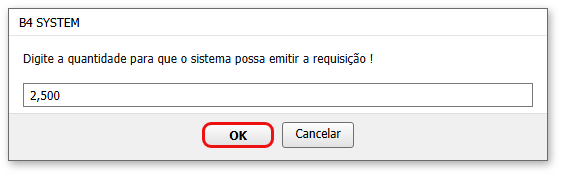
Primeira pergunta da Requisição: a quantidade.
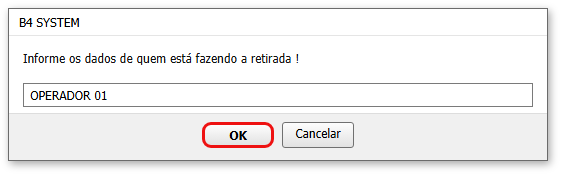
Segunda pergunta: quem está retirando.
O campo Baixa Estoque Faturamento só vale para a venda. A Requisição sempre subtrai do estoque.
O sistema manda imprimir e dá a baixa logo em seguida. Se a impressora falhar ou você cancelar a impressão, o estoque pode já ter descido. Olhe o Estoque no fim e, se precisar, lance um Credito para voltar.
Como no Lança Estoque, a retirada maior que o saldo não é bloqueada.
#Mensagens deste passo
| O que aparece | O que significa | O que fazer |
|---|---|---|
| “Todos campos deste formulário são obrigatórios, favor corrigir e tentar novamente !” | No Lança Estoque, Tipo Lançamento ou Credito/Debito está em branco. | Preencher os dois e clicar em Grava/Sai. |
| “O valor informado não é válido para esta operação !” | A quantidade da Requisição não é um número. | Digitar só números, com vírgula. |
| “O responsável pela retirada é obrigatório para continuar o procedimento !” | O nome do responsável ficou em branco. | Clicar em Requisição de novo e informar o nome. |
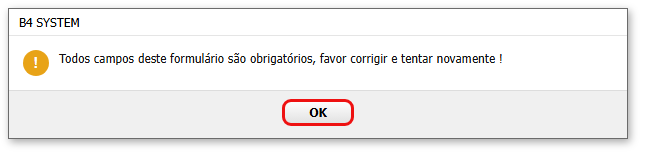
Aparece no Lança Estoque com algum campo em branco.
Esta versão da Retaguarda grava os movimentos, mas este manual não encontrou nela uma tela para listá-los. Anote o que lançar (quem, quanto, por quê) no seu controle interno, e confirme com a B4 System onde consultar o extrato.
Próximo passo: ficha técnica e baixa na venda.