
Passo 8 · Fazer o check-out
Fechar a conta do hóspede: identificar a reserva, conferir consumo, diárias e sinal, imprimir e concluir em Fechamento Consumo.
Conteúdo criado com apoio de inteligência artificial · em revisão pela equipe da B4 System
O check-out fecha a estadia. Na tela Check-Out Cliente / Comanda você confere a conta, imprime e conclui, e o sistema gera a venda, abre o recebimento, libera o quarto e a comanda.
O botão Check-Out do menu principal abre a tela com a rotina 251 (Acesso check-out). A reserva precisa estar em andamento. Os dados abaixo são fictícios.
#Identificar a reserva
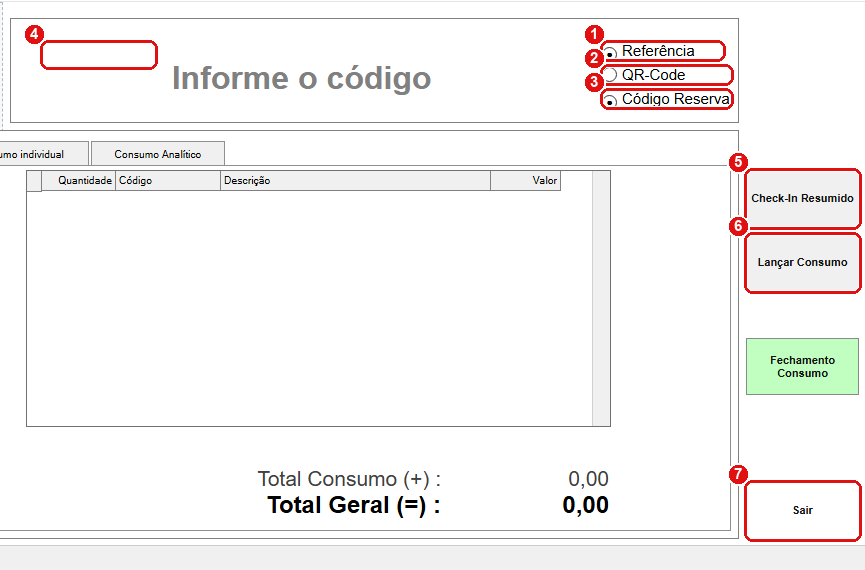
Check-Out aguardando o código da reserva.
- Referência: pelo número da comanda ou do cartão.
- QR-Code: pelo QR Code.
- Código Reserva: pelo código da reserva, como H001.
- Campo do código: digite o código e aperte Enter.
- Check-In Resumido: abre uma comanda nova (passo 6).
- Lançar Consumo: volta para os pedidos (passo 7).
- Sair: fecha a tela. Se uma conta já está identificada, pergunta “Existe um fechamento em aberto ! Deseja cancelar este fechamento ?”.
Se o código não corresponde a uma reserva em andamento, o sistema avisa “Não existe reserva em ANDAMENTO com este código !” ou “Não foram encontrado itens nesta comanda/cartão consumo !”.
#Conferir a conta
Depois de identificada, a tela mostra o hóspede, a reserva e a conta.
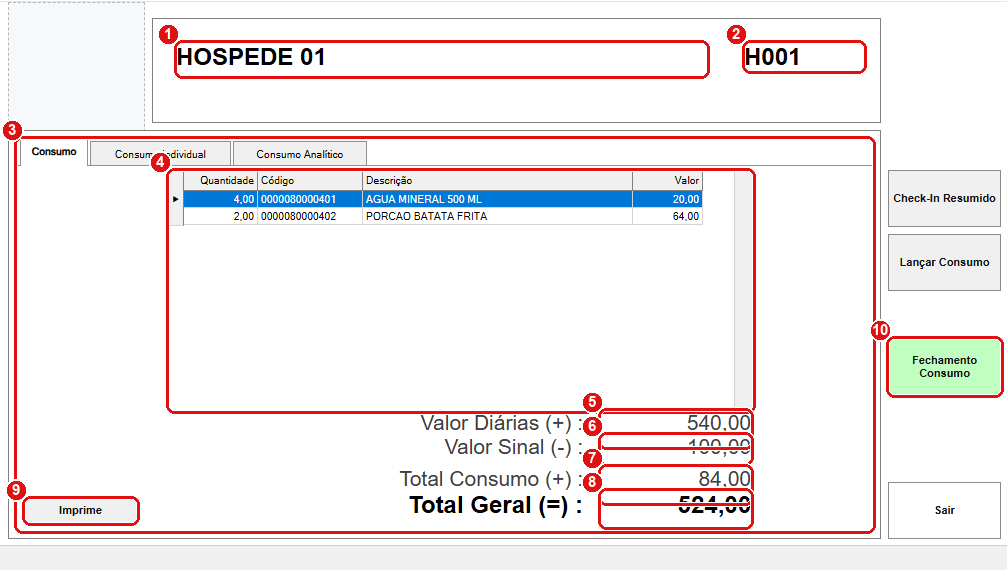
Conta da reserva H001: diárias, sinal, consumo e total geral. Valores de exemplo.
- Nome do hóspede: o titular.
- Código da reserva: a reserva em fechamento.
- Abas da conta: Consumo (itens agrupados), Consumo individual (por pessoa da reserva) e Consumo Analítico (cada lançamento, com pedido, data, hora, atendente, local e quantidade).
- Lista de consumo: os itens somados, com quantidade, código, descrição e valor.
- Valor Diárias (+): o valor das diárias a cobrar. Só aparece se o check-in ainda não foi faturado.
- Valor Sinal (-): o crédito do sinal, descontado do total. Só aparece se o check-in ainda não foi faturado.
- Total Consumo (+): a soma do consumo.
- Total Geral (=): Diárias − Sinal + Consumo.
- Imprime: imprime o relatório da aba em uso (consumo agrupado, individual ou analítico).
- Fechamento Consumo: conclui o check-out.
Na área da conta existem também os filtros Pedido por (a pessoa) e Descrição (o item), que limitam a lista. Para tirar um lançamento errado antes de fechar, use Cancela Item nas abas de detalhe, com a pergunta “Deseja realmente excluir o ítem do pedido ?”.
#Como o total é calculado
- Hospedagem (01 e 02): Diárias × Valor Diária da reserva.
- Day use, restaurante, passeio e quadra: Quantidade de hóspedes × Valor da reserva.
- Sinal: o crédito do hóspede, subtraído do total.
- Consumo: a soma de quantidade × valor dos itens lançados.
Se o check-in já foi faturado (ou o valor da reserva é zero), as diárias e o sinal não entram no total: aparece só o consumo.
#Concluir o check-out
Clique em Fechamento Consumo. O sistema pergunta:
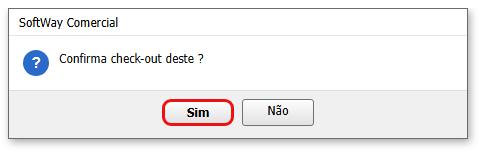
Respondendo Sim:
- Se o total for zero, fecha direto, sem venda.
- Se houver valor, gera uma venda efetivada (“GERADO CONFORME CHECK-OUT RESERVA N. H001, VALOR ADIANTAMENTO R$ 100,00”) com a diária (“HOSPEDAGEM CHECK-OUT”) e cada item de consumo, e abre a janela de recebimento.
- Se o recebimento for cancelado, a venda é apagada e aparece “Fechamento cancelado ! Para realizar o fechamento será necessário iniciar novamente este processo.”. Nada é fechado.
- Se o recebimento for concluído, o sistema:
- muda a reserva para FECHADA e depois FECHADO, com data e hora de saída;
- encerra os itens de consumo e os hóspedes da reserva;
- limpa a previsão de estadia do cadastro do hóspede;
- volta a comanda ou o cartão para Liberada, pronto para outra pessoa;
- mostra “Procedimento realizado com sucesso !”.
O fechamento não tem desfazer. Depois de FECHADO, a reserva não volta a andamento. Confira a conta e os itens (use Cancela Item na aba analítica) antes de clicar em Fechamento Consumo.
#Mensagens deste passo
| O que aparece | O que significa | O que fazer |
|---|---|---|
| “Aguardando identificação da conta !” | Clicou em Fechamento Consumo sem identificar a reserva. | Identificar primeiro. |
| “Confirma check-out deste ?” | Confirmação final. | Sim para concluir. |
| “Ocorreu uma falha ao tentar finalizar !” | A venda do check-out não foi gerada. | Tentar de novo. Se repetir, chamar a B4 System. |
| “Fechamento cancelado ! Para realizar o fechamento será necessário iniciar novamente este processo.” | O recebimento foi cancelado. | Refazer o fechamento. |
| “Procedimento realizado com sucesso !” | Check-out concluído. | Entregar o comprovante, se necessário. |