Passo 4 · Segunda via, PDF e e-mail do boleto
Como imprimir de novo, gerar o PDF e enviar o boleto por e-mail logo depois de emitir e pela manutenção de boletos, e o texto que o e-mail leva.
Conteúdo criado com apoio de inteligência artificial · em revisão pela equipe da B4 System
Depois de emitir, o cliente perde o boleto, o e-mail volta, o banco pede o PDF. Há dois lugares para isso: a própria tela do boleto, logo depois de emitir, e a Manutenção de boletos, a qualquer momento.
#Logo depois de emitir
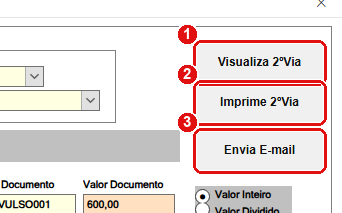
A tela trava e os botões viram segunda via.
- Visualiza 2ºVia: mostra o boleto na tela de novo.
- Imprime 2ºVia: imprime de novo.
- Envia E-mail: gera o PDF do boleto e envia ao e-mail do cliente (veja abaixo).
Nesta tela, a segunda via não grava um boleto novo: só reimprime o que acabou de ser emitido.
#Pela Manutenção de boletos
Abra por Controle Bancário → Gestão Cobrança Bancária → Manutenção de boletos (senha 176). A tela lista os boletos já emitidos. Escolha o boleto e use os botões da direita.
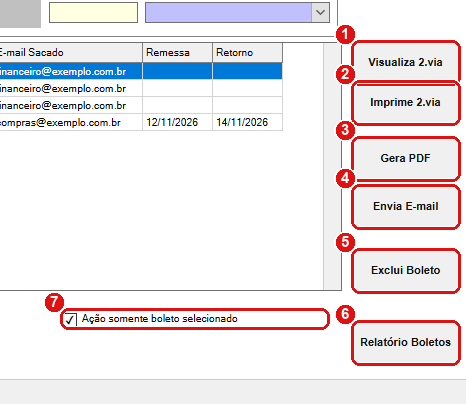
Os botões da direita e a caixa que limita a ação a um só boleto.
- Visualiza 2.via: mostra o boleto na tela.
- Imprime 2.via: manda para a impressora.
- Gera PDF: gera o arquivo PDF.
- Envia E-mail: manda o boleto ao e-mail do cliente.
- Exclui Boleto: apaga o boleto (veja o passo 5).
- Relatório Boletos: abre o relatório já com os mesmos filtros.
- Ação somente boleto selecionado: é a caixa que decide quantos boletos entram na ação.
Com a caixa Ação somente boleto selecionado desmarcada, os botões 2.via, Gera PDF e Envia E-mail agem sobre todos os boletos que estão na lista (os que o filtro mostrou), e não só sobre o que está marcado. Antes de imprimir ou enviar, marque a caixa (ou filtre a lista até sobrar só o boleto que você quer). Caso contrário você pode imprimir ou enviar dezenas de boletos de uma vez.
#O PDF
O PDF é gravado na pasta Boletos\PDF, dentro da pasta do sistema, com o nome Boleto mais os 10 primeiros caracteres do nome do cliente do boleto marcado (por exemplo, Boleto COMERCIAL .pdf). Se a ação vale para vários boletos, o nome do arquivo ainda é o do cliente do boleto marcado.
Ao terminar, o sistema pergunta:
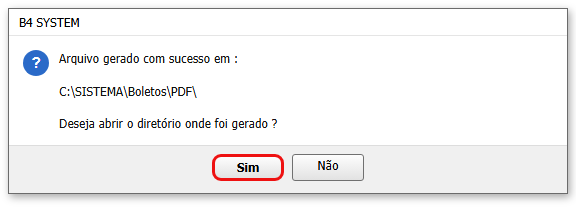
Sim abre a pasta.
Como o nome do arquivo só usa os 10 primeiros caracteres do cliente, dois PDFs de clientes parecidos (por exemplo, COMERCIAL E...) podem sobrescrever um ao outro. Copie ou envie o PDF antes de gerar o próximo.
#O e-mail
O botão monta um e-mail em HTML e o envia ao e-mail do cliente gravado no boleto, com o PDF anexado. A mensagem é fixa:
Prezado nome do cliente Segue em anexo boleto referente a servicos prestados Para quaisquer duvidas favor entrar em contato Fantasia - Razão Social da sua empresa, e o telefone e o e-mail da empresa.
O assunto é “Boleto bancario”. O envio usa as configurações de e-mail do componente de boleto (a conta de e-mail da empresa), que a B4 System configura.
O sistema não verifica se o cliente tem e-mail e não mostra confirmação de que enviou: se algo falhar, nada aparece. A frase “referente a servicos prestados” também é fixa e não pode ser mudada na tela. Para trocar o e-mail do cliente no boleto, clique no botão da coluna E-mail Sacado na grade da manutenção: abre Altera e-mail sacado, onde você digita o novo endereço antes de enviar. Confira o resultado com o cliente.
#Conferir o cadastro antes
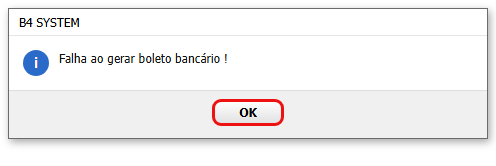
Para gerar o PDF e o e-mail, o sistema confere os dados do cliente gravados no boleto, como na remessa (passo 1). Se faltar um dado, aparece a mensagem do campo e nada é gerado.