
Passo 3 · Desconto e preço
Como dar desconto na venda toda com F3, o desconto automático por faixa de valor, como trocar o preço de um item com duplo clique (rotina 115) e o que fazem Tabela 01 e Tabela 02.
Conteúdo criado com apoio de inteligência artificial · em revisão pela equipe da B4 System
Na Venda Resumida o desconto vale para a venda toda, não para um item. O preço de um item só muda com uma rotina de acesso própria.
#Dar desconto na venda toda (F3)
- Com a venda aberta e o Total Geral maior que zero, aperte F3. Aparece o quadro Descontos, com o cursor em Desconto %.
- Digite o desconto e aperte Enter. O sistema calcula o outro campo e atualiza o Total Geral.
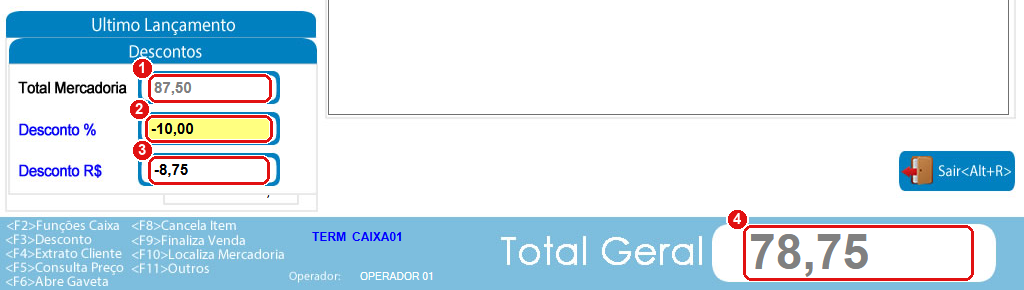
Desconto de 10% sobre R$ 87,50: o desconto vale R$ 8,75 e o total vai para R$ 78,75.
- Total Mercadoria: a soma dos itens, sem desconto. Você não digita aqui.
- Desconto %: digite o percentual, por exemplo
10. O sistema calcula o valor em reais. - Desconto R$: digite o valor em reais, por exemplo
8,75. O sistema calcula o percentual (com 4 casas). - Total Geral: o total já com o desconto.
Você digita o número positivo. O sistema o troca para negativo (mostra -10,00 e -8,75) porque é um desconto.
Se você lançar outro item depois do desconto, o sistema recalcula o valor em reais com o mesmo percentual.
Ao excluir um item (F8), o sistema zera o desconto da venda. Dê o desconto depois de corrigir os itens. Veja o passo 4.
O desconto fica gravado na venda como %Desconto. O F3 só abre o quadro com o total maior que zero. O quadro permanece na tela até a venda ser fechada. Não confirmado em tela.
#Desconto automático por faixa de valor
Quando a empresa tem a tabela de desconto por valor preenchida (cada linha com um valor teto e uma porcentagem), o sistema aplica sozinho o desconto da faixa em que o total se encaixa, assim que você volta ao campo Código. Quem configura essa tabela é a B4 System. Se a venda passa do valor teto, o percentual entra sem ninguém digitar.
#Trocar o preço de um item
Para vender um item por um preço diferente do cadastro, é preciso a rotina 115 (Alterar Valor Mercadoria na Venda).
- Dê duplo clique na linha do item na grade. O sistema pede a rotina 115.
- Aparece o quadro Dados Alterações, com o campo Vlr Unitário.
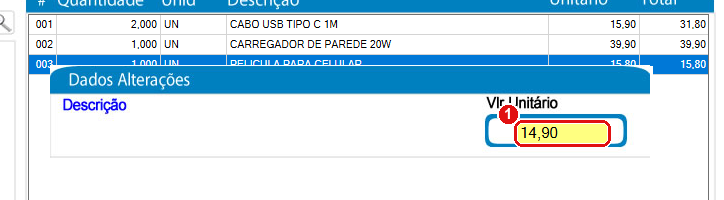
- Vlr Unitário: digite o novo preço e aperte Enter. O item passa a valer esse preço e o Total Geral é recalculado.
Se você digitar algo que não é número, aparece “Valor informado de forma incorreta. Tente novamente.”
Muda só o valor daquela linha. O cadastro da mercadoria não é alterado.
#Tabela 01 e Tabela 02
Os botões Tabela 01 e Tabela 02 aparecem logo abaixo do quadro cinza, à esquerda, e ficam escondidos se a empresa configurar assim.
Pelo código, o item é gravado com o preço da tabela 1 do cadastro e marcado como “PÇO-1”, mesmo com Tabela 02 escolhida. A escolha só faz o sistema conferir se o preço da tabela 2 existe (se não existir, aparece “Favor passar o produto novamente.”). O trecho que usaria o preço 2 está desativado no código. Não confirmado em tela. Para vender em outro preço, troque o preço do item com a rotina 115.