
Passo 5 · Romaneio Cobrança: montar a lista
Criar o romaneio de cobrança: escolher o responsável, lançar as parcelas por venda ou por cliente, conferir os totais e gravar.
Conteúdo criado com apoio de inteligência artificial · em revisão pela equipe da B4 System
O Romaneio Cobrança é a lista do que um funcionário vai cobrar na rua: as parcelas em aberto de vendas a prazo. Primeiro você monta a lista (este passo). Depois, com o dinheiro na mão, faz a baixa (passo 6). Dados fictícios.
#Abrir a tela
Menu Rotinas → Romaneio Cobrança. A tela se chama Romaneio Cobranca. Ao abrir, só o campo Romaneio e os botões Ok, Novo e Sair estão ativos: o resto fica travado até você escolher o que fazer.
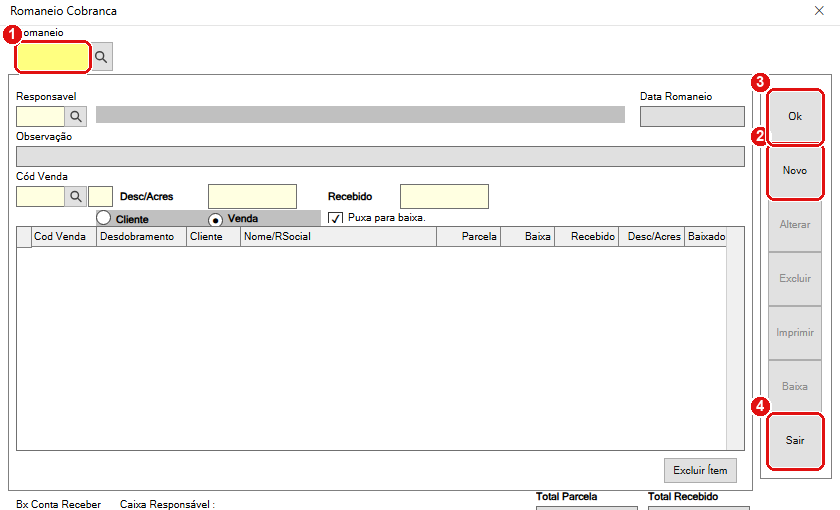
- Romaneio: o número de um romaneio que já existe. Digite e aperte Enter, ou use a lupa (ou F10) para escolher na lista “data - nome do responsável”.
- Novo: começa um romaneio novo. Pergunta “Deseja acrescentar um novo registro?”.
- Ok: grava o romaneio e fecha a edição.
- Sair: fecha a tela.
#Criar um romaneio
- Clique em Novo e confirme com OK. Os campos se abrem e a Data Romaneio vem com a data de hoje (não dá para mudar).
- Informe o Responsável, que é o funcionário que vai cobrar. Digite o código ou use a lupa. O nome aparece ao lado.
- Escreva a Observação, por exemplo, a rota.
- Lance as parcelas. Há dois modos: Venda (uma parcela por vez) e Cliente (todas as parcelas em aberto do cliente).
- Confira os totais e clique em Ok.
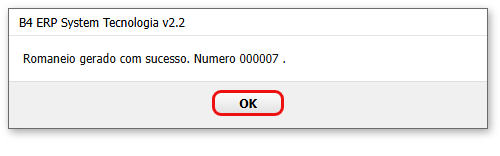
Ao gravar, aparece a mensagem abaixo, com o número do romaneio novo.
#Lançar por venda
Escolha a opção Venda. É o modo em que o sistema abre sempre.
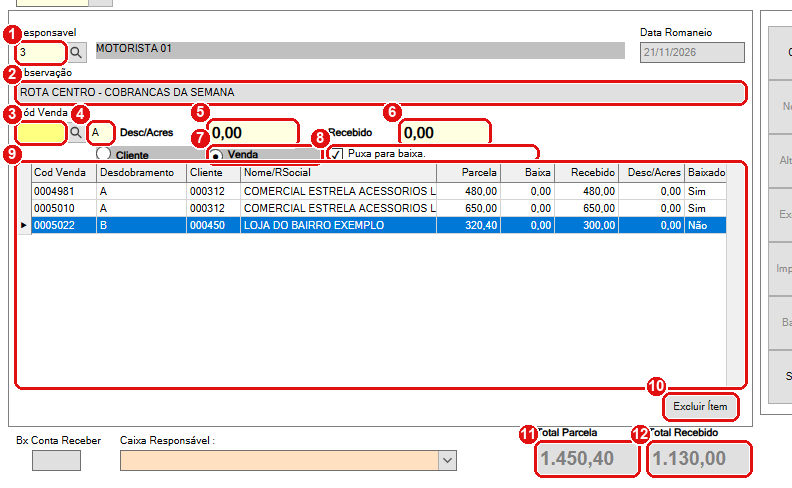
- Responsável: o funcionário da cobrança.
- Observação: a rota ou o recado.
- Cód Venda: o código da venda a prazo. A lupa abre a busca de vendas.
- Desdobramento: a parcela (letra A, B...). Vem A. Aperte Enter para o sistema buscar a parcela.
- Desc/Acres: desconto (valor negativo) ou acréscimo (juros). Ele altera o valor do campo Recebido.
- Recebido: o valor a cobrar. Já vem com o que falta pagar da parcela. Aperte Enter para lançar.
- Venda: o modo escolhido. Ao lado está o modo Cliente, explicado abaixo.
- Puxa para baixa.: já vem marcada. Com ela marcada, a parcela entra marcada para a baixa.
- Lista: cada linha é uma parcela do romaneio, com o código da venda, o desdobramento, o cliente, o nome, o valor da parcela, o que já foi baixado, o valor a receber, o desconto ou acréscimo e se está marcada para baixa. Dê dois cliques numa linha para marcar ou desmarcar a baixa.
- Excluir Ítem: tira a linha selecionada do romaneio.
- Total Parcela: a soma do que falta pagar das parcelas do romaneio.
- Total Recebido: a soma do que está marcado para receber.
Ao apertar Enter em Recebido o sistema confere:
- Se a parcela já está neste romaneio: “Este registro ja existe neste romaneio !”.
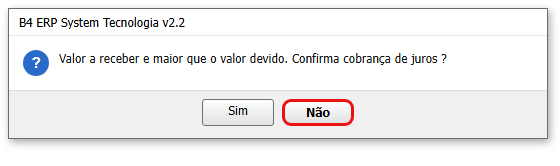
- Se o valor é maior que o devido, aparece a pergunta abaixo. Responda Sim só se for juros de verdade.
Outras conferências:
- Se o valor é zero ou negativo: “Nao existe valor a ser baixado nesta nota.”.
- Se a venda não existe: “Esta Nota não foi encontrada.” e, se a parcela não existe, “Registro não encontrado !”.
#Lançar por cliente
Escolha a opção Cliente para puxar todas as parcelas em aberto de um cliente de uma vez.
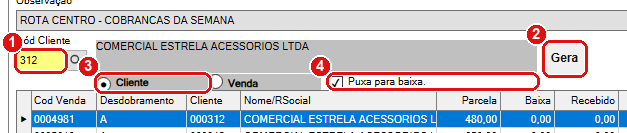
- Cód Cliente: o cliente. A lupa abre a busca. O nome aparece ao lado.
- Gera: puxa para o romaneio todas as parcelas do cliente que ainda têm saldo.
- Cliente: a escolha do modo.
- Puxa para baixa.: se marcada, as parcelas entram marcadas para a baixa.
Quando você usa Gera, as parcelas entram com Recebido em 0,00. Antes da baixa, informe o valor recebido em cada linha: clique no botão da coluna Recebido, digite o valor no quadro Valor Recebido e clique no x. Sem isso, a baixa registra valor zero. Não vi esse comportamento em tela: confira o valor antes de baixar.
#Sair sem gravar
Se você clicar em Sair com um romaneio novo ainda não gravado, aparece “Este registro ainda não foi salvo. Deseja salvá-lo agora?”. Sim grava, Não descarta (e apaga as parcelas lançadas) e Cancelar volta à tela.
#Excluir uma linha
Excluir Ítem pergunta “Deseja realmente excluir este ítem?” (a resposta padrão é Não). Sem linha selecionada, aparece “Não há nenhum ítem selecionado para exclusão.”.