
Passo 2 · Lançar os itens e conferir custos e preços
Lançar cada item da nota, entender como o custo final e os preços de venda são calculados, conferir a grade, alterar ou excluir um item e lançar um item sem cadastro.
Conteúdo criado com apoio de inteligência artificial · em revisão pela equipe da B4 System
Com o fornecedor escolhido (passo 1), lance os itens da nota um a um. Para cada item você confere o custo final (já com IPI, frete e impostos) e os preços de venda. Tudo isso vale só para esta entrada até você confirmar.
#Lançar um item
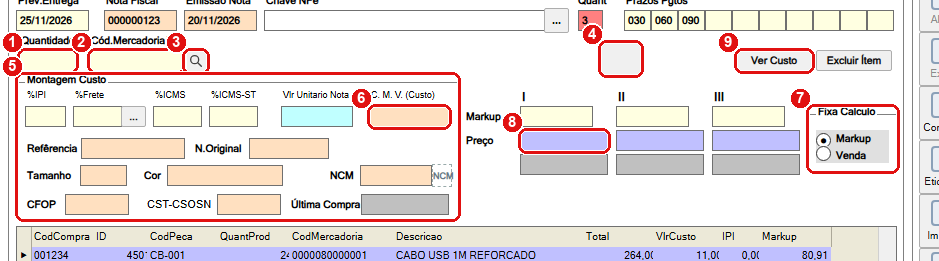
- Quantidade: quanto chegou, em unidades. Começa em 1 e aceita casas decimais (até 3).
- Cód.Mercadoria/Ref: digite o código da mercadoria ou a Referência (Cód. Peça) e aperte Enter. O sistema procura primeiro pela referência e, se não achar, pelo código (completando com zeros à esquerda). A descrição aparece e os valores do cadastro são carregados. Se não achar: “Registro não encontrado.”.
- Lupa (F10): procura a mercadoria. Só funciona com a Quantidade preenchida.
- Botão de cadastro: ao lado da lupa. Abre o cadastro de mercadorias para você cadastrar um produto que ainda não existe. Depois, localize-o com F10.
- Montagem Custo: onde o custo final é montado (veja a próxima seção).
- C. M. V. (Custo): o custo final do item, calculado pelo sistema.
- Fixa Calculo: escolhe o que fica fixo quando o custo muda: Markup ou Venda (veja abaixo).
- Preço I: o preço de venda do item. Os preços II e III ficam logo abaixo.
- Ver Custo: mostra as últimas compras do produto (veja abaixo).
Quando tudo estiver certo, aperte Enter no último preço (Preço III; ou Preço I, se o seu ramo não usa os preços II e III). O item entra na grade, os campos são limpos e o cursor volta para a Quantidade.
Conforme o ramo de atividade, o sistema esconde Preço II e III (e os markups II e III), Tamanho, Cor e os campos de desconto/acréscimo do total. É uma configuração do sistema, não um defeito.
#Como o custo final é calculado
No quadro Montagem Custo, preencha ou confira:
| Campo | O que é |
|---|---|
| Vlr Unitario Nota | O custo unitário que está na nota do fornecedor. |
| %IPI | Percentual de IPI, somado ao custo. |
| %Frete | Percentual de frete, somado ao custo. O botão ... ao lado abre o Cálculo Frete (veja abaixo). |
| %ICMS | Percentual somado ao custo. O sistema grava este campo como DF/DP; no quadro Alterar item aparece como “DF/DP %”. |
| %ICMS-ST | Percentual de ICMS-ST, somado ao custo. |
| C. M. V. (Custo) | O resultado. É o custo que vai para o cadastro ao confirmar. |
Os percentuais são aplicados em sequência, cada um sobre o resultado do anterior: primeiro o IPI, depois o frete, o %ICMS e por último o ICMS-ST. O resultado é arredondado em 3 casas. Ao sair de qualquer um desses campos, o C. M. V. é recalculado.
Exemplo: Vlr Unitario Nota 10,00 com 5% de IPI e 2% de frete: 10,00 → 10,50 → 10,710.
#Markup e preços de venda
O Markup mostra quanto o preço de venda está acima do custo: (preço ÷ custo − 1) × 100. Os três preços têm o seu markup (I, II e III).
- Digitou o preço (Preço I, II ou III): o markup correspondente é recalculado.
- Digitou o markup II ou III: o preço correspondente é recalculado: custo + custo × markup ÷ 100.
- Fixa Calculo decide o que acontece quando o custo muda ou quando você mexe no Markup I:
- Markup (marcado por padrão): o markup é a base. O preço é recalculado a partir dele.
- Venda: o preço é a base. O markup é recalculado a partir do preço.
Exemplo: custo 10,710 com Markup I de 80% dá Preço I de 19,28 (19,278 arredondado em 2 casas).
Abaixo de cada preço novo, o sistema mostra, desabilitado, o preço que o produto tem hoje no cadastro, para você comparar.
#Outros dados do item
Abaixo do custo ficam os dados do cadastro que seguem com o item: Referência, N.Original, Tamanho, Cor, NCM (com a lupa “Localizar NCM” e um indicador de Sim ou Não, conforme o NCM exista na tabela de NCM), CFOP, CST-CSOSN e Última Compra, a data da compra anterior.
#Cálculo do frete
O botão ... ao lado de %Frete abre o quadro Cálculo Frete. Informe o Total Nota e o Total Frete e clique em Calc: o sistema calcula o percentual (frete ÷ nota × 100) e o coloca em %Frete. Clicando em Calc com o Total Nota em branco, o quadro fecha sem calcular.
#Ver as últimas compras do produto
Ver Custo abre o quadro COMPARAÇÃO DE CUSTO, com as últimas 3 compras do produto: a data, o fornecedor e o custo de cada uma, mais a Média do Produto. Clique no X para fechar. Para ver todas as compras e vendas de uma mercadoria em um período, use a Movimentação do produto.
#Dados fiscais do item
Ao lançar o item, o sistema confere os dados fiscais. Se faltar algo, aparece a janela Críticas de validações fiscais e o item não entra. Os três primeiros avisos abaixo só aparecem quando o seu ramo de atividade exige as regras fiscais; os dois últimos valem sempre que o CFOP é preenchido.
| O que aparece | O que significa | O que fazer |
|---|---|---|
| “O campo CFOP é obrigatório” | Faltou o CFOP (conferido quando o seu ramo exige as regras fiscais). | Informar o CFOP. |
| “O campo NCM é obrigatório” / “Campo NCM inválido (deve ter 8 dígitos)” | NCM em branco ou com tamanho errado. | Informar o NCM com 8 dígitos. |
| “O campo CST/CSOSN é obrigatório” | Faltou o CST/CSOSN. | Informar o código (o sistema completa com zeros: CSOSN 4 dígitos, CST 3). |
| “O CFOP deve ser de operação interna no estado (iniciado por 1 ou 5) !” | O CFOP informado não é de operação interna. | Usar um CFOP iniciado por 1 ou 5. |
| “O CFOP informado não possui registro no cadastro de CFOPs ! Só são aceitos CFOPs cadastrados no módulo fiscal.” | O CFOP não está cadastrado. | Cadastrar o CFOP no módulo fiscal ou usar um cadastrado. |
| “O campo CSOSN deve conter apenas números” / “O campo CSOSN com tamanho inválido (4 dígitos, ex.: 0102)” / “O campo CSOSN inválido com a tabela oficial” | O CST/CSOSN não segue o enquadramento da empresa (para CST-ICMS, a mensagem fala em “CST-ICMS” e em 3 dígitos, ex.: 000). | Corrigir o código. |
O CFOP e o CST-CSOSN também são conferidos ao sair de cada campo. Ao sair do NCM, o indicador Sim ou Não é atualizado.
#Item sem cadastro (item avulso, F4)
Para uma mercadoria que não está no cadastro e que você não quer cadastrar, use o item avulso:
- No campo Cód.Mercadoria/Ref, aperte F4.
- Digite a descrição do item. Ela vale só para esta entrada e não altera o cadastro.
- Informe quantidade, custo e preços e aperte Enter como num item normal.
O item avulso não passa pelas regras fiscais de CFOP, CST/CSOSN e NCM (o NCM fica 00000000), nunca atualiza o cadastro de mercadorias, o custo nem o estoque, e sempre vira uma linha nova. Ele usa o código 9999999999999, que precisa estar cadastrado. Sem descrição, o sistema avisa: “Informe a descricao do item avulso.”. Sem o cadastro do código: “O item avulso (9999999999999) nao esta cadastrado em TabMercadoria. Cadastre-o antes de usar a tecla F4.”.
#Conferir a grade de itens
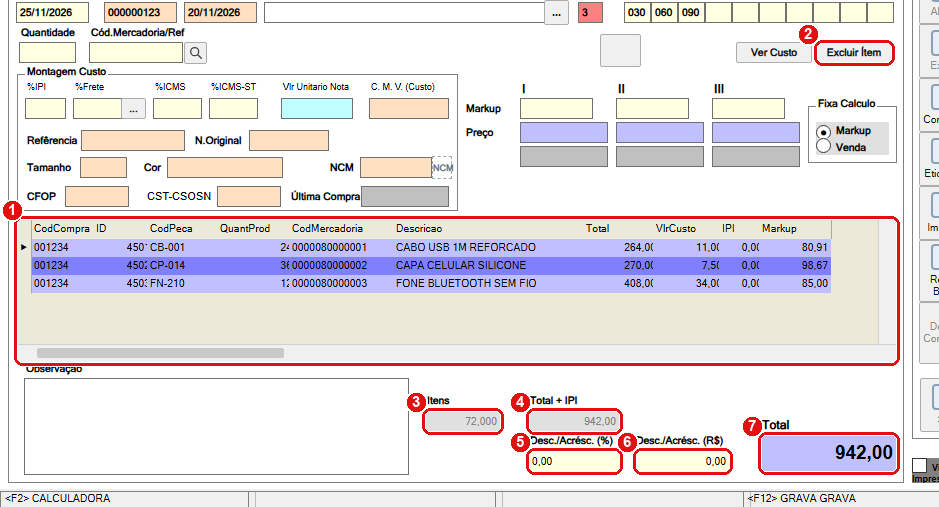
- Grade: uma linha por item lançado. Entre outras colunas, mostra Quant, Referência, Código, Descrição, Und, Custo Nota, Custo c/ Imp, Total, CFOP, CSOSN e Unit Venda. Dois cliques numa linha abrem o quadro Alterar item da compra (veja abaixo).
- Excluir Ítem: exclui a linha selecionada. O sistema pergunta “Deseja realmente excluir este ítem?”. O botão marcado por padrão é Cancelar. Depois, o total é recalculado.
- Itens: a soma das quantidades.
- Total + IPI: a soma da coluna Total da grade.
- Desc./Acrésc. (%): o desconto ou acréscimo da nota, em percentual. Digite o percentual e o valor em reais é calculado. Valor positivo acrescenta; negativo desconta.
- Desc./Acrésc. (R$): o mesmo, em reais. Digite o valor e o percentual é calculado.
- Total: o total da entrada, já com o desconto ou acréscimo. Se você digitar o total, o sistema calcula o valor e o percentual.
Com Agrupar itens iguais (somar quantidade) ligado (menu Configurações), lançar de novo um item que já está na grade soma a quantidade na linha existente. Só a quantidade muda: custo e preços da linha continuam os da primeira vez. Para lançar com valores diferentes, desligue a opção ou altere a linha depois. O item avulso é sempre uma linha nova.
#Alterar um item já lançado
Dê dois cliques na linha do item. Só funciona com a entrada Em Aberto; senão aparece “Esta compra já se encontra com status Baixado. ATENÇÃO: O sistema não pode continuar esta operação.”.
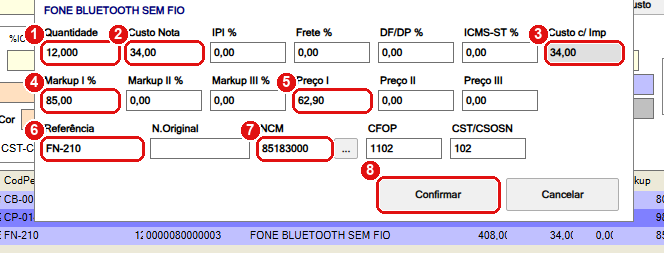
- Quantidade.
- Custo Nota: o custo unitário da nota.
- Custo c/ Imp: o custo final. Muda sozinho quando você altera o custo da nota, o IPI, o frete, o DF/DP ou o ICMS-ST (a mesma regra em sequência de antes).
- Markup I %: junto com Markup II % e III %. Alterar o markup recalcula o preço correspondente.
- Preço I: junto com Preço II e III. Alterar o preço recalcula o markup.
- Referência: a referência do item. Se você a alterar, ela também é gravada no cadastro da mercadoria.
- NCM: com a lupa ... para localizar. Abaixo aparece “NCM válido” ou “NCM inválido”.
- Confirmar (
&Confirmar) grava as alterações. Cancelar (Ca&ncelar) fecha sem gravar.
O quadro tem ainda IPI %, Frete %, DF/DP %, ICMS-ST %, N.Original, CFOP e CST/CSOSN. Ao confirmar, o total da entrada é recalculado.
#Mensagens deste passo
| O que aparece | O que significa | O que fazer |
|---|---|---|
| “Registro não encontrado.” | O código ou a referência não existe no cadastro. | Conferir, usar F10, ou cadastrar o produto. |
| “Dados inconsistentes.!!” | Faltou quantidade, descrição ou preço para lançar o item. | Preencher a quantidade e os preços e tentar de novo. |
| “Existem valores informados de forma incorreta.” | Há texto onde deveria haver número. | Corrigir os campos numéricos. |
| “Confira os valores informados, e corrija-os, pois existem valores incorretos !” | Algum valor impede a gravação do item. | Conferir quantidade, custos, preços e dados fiscais. |
| “Valor informado inválido. Tente novamente.” | O número digitado não é válido (por exemplo, duas vírgulas). | Digitar de novo. O campo volta ao valor padrão. |
| “Informe o valor do frete para continuar!” | No Cálculo Frete, o Total Frete está em branco. | Informar o Total Frete e clicar em Calc de novo. |
| “A quantidade deve ser maior que zero.” | No quadro Alterar item, a quantidade é zero ou negativa. | Informar uma quantidade maior que zero. |
| “O campo NCM deve ter 8 dígitos.” | NCM com tamanho errado no quadro Alterar item. | Informar os 8 dígitos. |
| “O item selecionado não foi encontrado. Atualize a tela e tente novamente.” | O item foi excluído por outra pessoa ou conexão. | Reabrir a entrada. |
| “Esta compra já se encontra com status Baixado. ATENÇÃO: O sistema não pode continuar esta operação.” | Tentou alterar um item de uma entrada já confirmada. | Usar Desfaz Confirmar antes. |