
Passo 2 · Atualização geral do cadastro de mercadorias
A aba Manutenção Cadastro Mercadoria: filtrar um conjunto de mercadorias e trocar de uma vez preço, custo, desconto, comissão, grupo, marca, fornecedor, dados fiscais ou ativar e desativar.
Conteúdo criado com apoio de inteligência artificial · em revisão pela equipe da B4 System
Esta é a aba para trocar um mesmo dado em várias mercadorias de uma vez: por exemplo, o NCM de todas as mercadorias de um fornecedor, ou o preço de venda de todas as de uma marca. Você filtra, confere a lista e aplica. Os dados dos desenhos são fictícios.
O sistema avisa antes de aplicar: “Esta ação não possui volta !”. Faça backup, teste com um item e só depois use em muitos (passo anterior).
#A tela
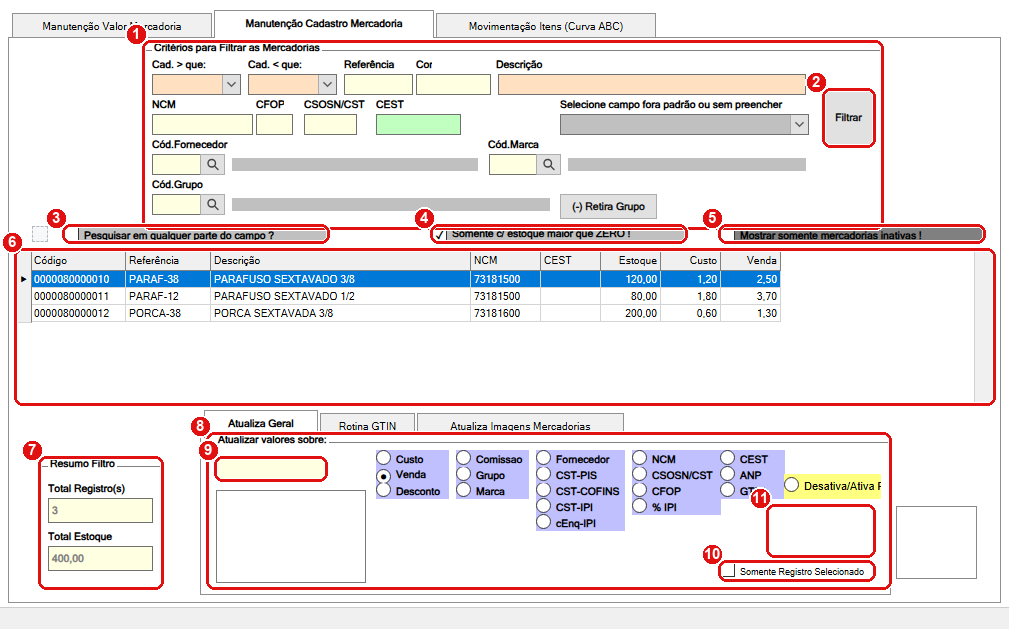
A aba de cadastro, com a sub-aba Atualiza Geral. Cada número do desenho é um item da lista abaixo.
#O que fazer na tela
- Critérios para Filtrar as Mercadorias: o quadro dos filtros (detalhado abaixo).
- Filtrar: monta a lista com o que atende aos filtros.
- Pesquisar em qualquer parte do campo ?: marcado, os filtros de texto (referência, descrição, NCM, CEST, CSOSN/CST) acham o texto em qualquer lugar do campo, e não só no começo.
- Somente c/ estoque maior que ZERO !: só mercadorias com estoque.
- Mostrar somente mercadorias inativas !: só as inativas (para reativar).
- A lista das mercadorias encontradas, com código, referência, descrição, NCM, CEST, estoque, custo e venda.
- Resumo Filtro: o total de registros e o total de estoque da lista.
- Atualizar valores sobre: o dado que você vai trocar (detalhado abaixo).
- O valor novo (e, para grupo, marca e fornecedor, a lupa ou o nome que aparece embaixo).
- Somente Registro Selecionado: aplica só na linha selecionada.
- O botão de aplicar (sem nome na tela): confirma e executa.
A lista traz apenas mercadorias marcadas como disponíveis para a manutenção. A tela marca todas ao abrir (passo anterior); por isso, na prática, entram todas as que atendem ao filtro.
#Os filtros
Os filtros se somam: a mercadoria precisa atender a todos que você preencheu.
| Filtro | O que faz |
|---|---|
| Cad. > que / Cad. < que | Pela data de compra do cadastro: mais velha ou mais nova que N meses. A lista de opções começa por um número de dois dígitos, que o sistema multiplica por 30 dias |
| Referência, Cor, Descrição | Texto da mercadoria |
| NCM, CEST, CFOP, CSOSN/CST | Dados fiscais |
| Cód. Fornecedor, Cód. Marca, Cód. Grupo | Pelo cadastro |
| (-) Retira Grupo | Tira da lista todas as mercadorias do grupo digitado em Cód. Grupo, para elas não serem atingidas. Nada é apagado do cadastro. Mostra “Grupo N retirado com sucesso.” |
| Selecione campo fora padrão ou sem preencher | Acha os cadastros com problema: NCM sem 8 dígitos, CEST sem 7, CSOSN/CST com tamanho errado, e marca, grupo ou GTIN em branco |
O filtro Selecione campo fora padrão ou sem preencher é o melhor para limpar o cadastro: ele mostra só o que está errado.
#O que dá para atualizar
No quadro Atualizar valores sobre você escolhe uma opção e digita o valor novo:
| Opção | O que o sistema grava |
|---|---|
| Venda | O preço novo, na tabela escolhida em Valor 1, 2 ou 3. O markup da tabela é refeito sobre o custo |
| Desconto | O desconto (I, II ou III, conforme a tabela escolhida) |
| Comissao | A comissão (a da tabela escolhida) |
| Custo | O custo e o custo da nota. Ver o aviso abaixo |
| Grupo / Marca / Fornecedor | O novo grupo, marca ou fornecedor. O nome aparece embaixo para você conferir |
| NCM, CEST, CFOP, CSOSN/CST | O dado fiscal novo |
| CST-PIS, CST-COFINS, CST-IPI, cEnq-IPI, % IPI | Dados de PIS, COFINS e IPI |
| ANP | O código ANP (combustíveis). Só aparece se o campo está liberado no cadastro |
| GTIN | O código GTIN |
| Desativa/Ativa Regs | Ativa ou desativa as mercadorias da lista |
Os botões Valor 1, 2 e 3 só aparecem para Venda, Desconto e Comissão. Se a empresa não usa os preços II e III (opção do cadastro), eles ficam apagados.
Ao trocar o Custo, o sistema grava o mesmo valor em Custo Nota e zera o IPI, o frete, o DF/DP e o ICMS-ST do custo de todas as mercadorias da lista. Os preços de venda ficam e os markups são refeitos. Se a sua loja usa IPI e frete no custo, não use essa opção sem entender isso.
#Aplicar
- Monte a lista com Filtrar e confira os itens.
- Escolha uma opção de Atualizar valores sobre e digite o valor.
- Para trocar só uma mercadoria, clique nela na lista e marque Somente Registro Selecionado.
- Clique no botão de aplicar.
- O sistema confere o valor (veja as regras abaixo). Se estiver tudo certo, pergunta:
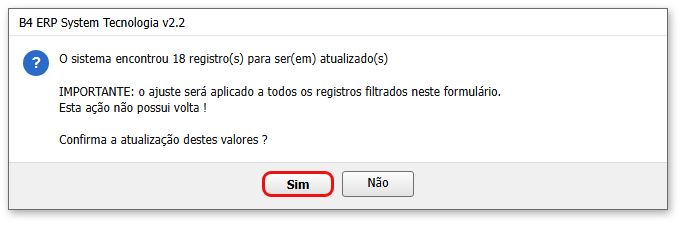
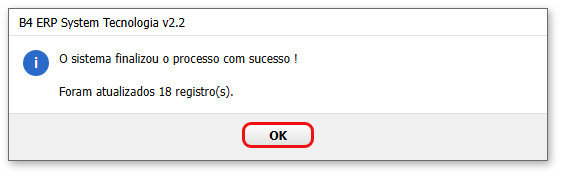
- Sim executa. Ao final: “O sistema finalizou o processo com sucesso ! Foram atualizados N registro(s).”.
Com Somente Registro Selecionado, a pergunta é outra: “Deseja atualizar o registro selecionado? Confirma a atualização deste valor ?”.
O sistema aplica tudo de uma vez (se algo falhar no meio, o conjunto é desfeito). Se não conseguir montar o filtro, ele cancela por segurança: “Não foi possível montar o filtro das mercadorias. O processamento foi cancelado por segurança.”.
#O que o sistema confere antes de aplicar
| Opção | Regra | Mensagem |
|---|---|---|
| Qualquer uma | O valor não pode ficar em branco | “Informe um valor antes de continuar !” |
| NCM | Exatamente 8 caracteres | “Código NCM informado deve conter 8 caracteres, valor inválido !” |
| CEST | Exatamente 7 caracteres | “Código CEST informado deve conter 7 caracteres, valor inválido !” |
| CFOP | Precisa existir no cadastro de CFOP | “O CFOP informado não existe no cadastro de CFOPs ! Será necessário o cadasto antes de continuar !” |
| GTIN | Precisa ser um EAN-13 válido (e não começar por 2) | “Código GTIN informado não é válido !” |
| GTIN | Não pode repetir outro cadastro | “O sistema já encontrou um registro deste GTIN cadastrado !” |
| CST-PIS e CST-COFINS | Alíquota 0 com CST 1 pede confirmação | “CST informado não possui coerência com alíquota igual a 0 (zero) ! Deseja continuar o processamento mesmo assim ?” |
| Desativa/Ativa Regs | Pergunta o que fazer | “Digite Sim para desativar ou Não para ativar o(s) registro(s).” |
| Lista vazia | Nada para aplicar | “Não existem mercadorias selecionadas para alteração.” |
| Sem escolher opção | Nenhuma alteração definida | “Nenhuma alteração foi definida.” |
O GTIN é único por mercadoria. Aplicar o mesmo GTIN a mais de uma mercadoria é bloqueado pela regra acima. Use o GTIN com Somente Registro Selecionado.
Em algumas opções aparece “Código válido não habilitado para este cliente! Entre em contato com a B4 System Tecnologia para maiores informações !”. É um recurso que a B4 System libera por cliente. Se aparecer e você precisa dele, fale com a B4 System.