
Passo 6 · Auditar os fechamentos (financeiro)
Para o responsável financeiro: ver os dias sem fechamento e as diferenças do modo cego, registrar o acerto ou a auditoria, fechar um caixa de dia anterior e reimprimir o comprovante completo.
Conteúdo criado com apoio de inteligência artificial · em revisão pela equipe da B4 System
Esta tela é do responsável financeiro. Nela aparece tudo o que ficou em aberto nos caixas: dia sem fechamento, caixa que teve movimento depois de fechar e diferença do modo cego. Nada pode ficar em aberto sem acerto com o responsável financeiro: cada item sai da lista quando é acertado, auditado ou resolvido com um fechamento.
#Quem acessa e como chegar
| O quê | Como é |
|---|---|
| Quem acessa | Usuário com a rotina Fechamento de caixa - auditar (284) ou o usuário MASTER. |
| Como chegar | Pela tela de Fechar este caixa: o botão Pendências e auditoria... só aparece para quem tem o acesso. Não há outro caminho (nem item de menu). |
| Se o usuário não tem o acesso | A tela não abre e aparece “Somente o responsável financeiro (rotina Fechamento de caixa - auditar) ou o MASTER acessa esta tela.”. |
Sem a opção Fechamento de caixa ligada em Opções do sistema (opções do caixa), não há fechamento nem pendências.
#O que fazer na tela
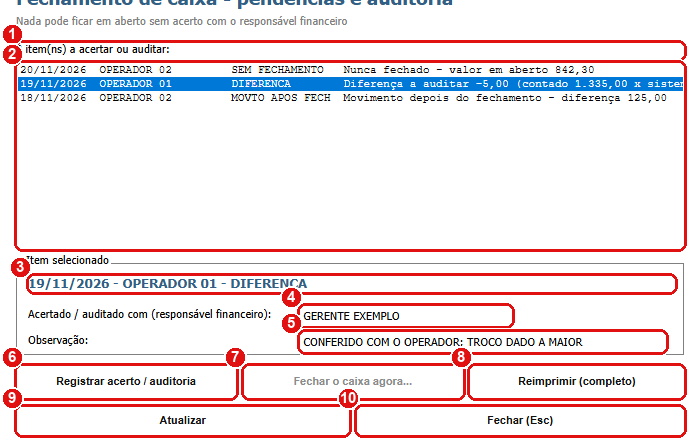
- Resumo: diz quantos itens há (“3 item(ns) a acertar ou auditar:”) ou, se não há nenhum, “Nenhuma pendência: todos os caixas dos dias anteriores estão fechados e as diferenças, auditadas.”.
- Lista de itens: uma linha por pendência, com a data, o caixa, o tipo e o texto. Clique numa linha para trabalhar com ela.
- Item selecionado: mostra a linha escolhida (“21/11/2026 - OPERADOR 01 - DIFERENCA”).
- Acertado / auditado com (responsável financeiro): o nome da pessoa com quem o valor foi conferido.
- Observação: o que foi conferido ou decidido. É obrigatória (mínimo de 3 letras).
- Registrar acerto / auditoria: dá o item como resolvido.
- Fechar o caixa agora...: abre o fechamento do caixa e do dia daquela linha (retroativo ou complementar). Fica ativo só para os itens “sem fechamento” e “movimento após fechamento”.
- Reimprimir (completo): reimprime o comprovante completo (saldo do sistema e diferença) do último fechamento da linha.
- Atualizar: recalcula a lista.
- Fechar (Esc): sai da tela.
#Os três tipos de item
| Tipo na lista | O que é | Como resolver |
|---|---|---|
| SEM FECHAMENTO | Um dia em que o caixa teve movimento e nunca foi fechado. O texto diz “Nunca fechado - valor em aberto …”. | Fechar o caixa agora... (fechamento retroativo) ou Registrar acerto. |
| MOVTO APOS FECH | O caixa fechou, mas o saldo mudou depois. O texto diz “Movimento depois do fechamento - diferença …”. | Fechar o caixa agora... (fechamento complementar) ou Registrar acerto. |
| DIFERENCA | Fechamento do modo cego em que o contado não bateu com o sistema. O texto traz o contado, o saldo do sistema e quem fechou. | Registrar auditoria, depois de conferir com o operador. |
Nos dois primeiros tipos, o acerto serve para dar o item como conferido sem fechar o caixa de novo (por exemplo, o valor foi acertado em dinheiro com o gerente). Cada dia e caixa só pode ser acertado uma vez.
#Registrar o acerto ou a auditoria
- Clique na linha da pendência.
- Preencha Acertado / auditado com (responsável financeiro) e a Observação.
- Clique em Registrar acerto / auditoria e confirme:
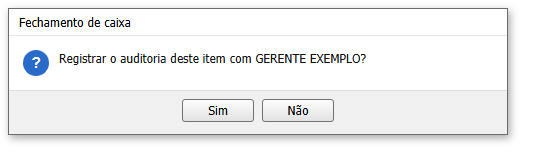
A lista é atualizada e o item sai dela. Uma diferença auditada passa a constar como AUDITADO, com o nome de quem auditou e a data, e isso aparece no comprovante completo.
#Fechar um caixa de dia anterior
- Clique numa linha SEM FECHAMENTO ou MOVTO APOS FECH.
- Clique em Fechar o caixa agora.... Abre a tela de Fechar este caixa já no caixa e no dia da linha, marcada como “(fechamento RETROATIVO)”.
- Informe o valor contado e feche. Ao voltar, o item some da lista.
Para fechar um dia que já passou, o valor contado precisa vir de quem fechou aquele caixa. O sistema não sabe mais o que havia na gaveta.
#Reimprimir o comprovante completo
O operador do modo cego recebe um comprovante só com o valor contado. O comprovante completo, com o movimento do dia, o saldo do sistema e a diferença, é o da via do financeiro: clique numa linha que tenha fechamento e use Reimprimir (completo). Ele sai na impressora mapeada em Mapear Relatórios / Impressoras, no documento Comprovante de fechamento de caixa.
#Mensagens deste passo
| O que aparece | O que significa | O que fazer |
|---|---|---|
| “Somente o responsável financeiro (rotina Fechamento de caixa - auditar) ou o MASTER acessa esta tela.” | O seu usuário não tem o acesso. | Pedir ao administrador a liberação da rotina. |
| “Registrar o auditoria deste item com …?” / “Registrar o acerto deste item com …?” | Confirmação antes de gravar. | Sim para registrar, Não para voltar. |
| “Informe com quem o valor foi acertado (responsável financeiro).” | O campo Acertado / auditado com está vazio ou muito curto (acerto). | Preencher o nome do responsável. |
| “Informe a observação do acerto.” / “Informe a observação da auditoria.” | A Observação está vazia ou muito curta. | Escrever o que foi conferido. |
| “Esta pendência já foi acertada.” | Outro usuário acertou esse dia e caixa antes de você. | Clicar em Atualizar. |
| “Não foi possível registrar o acerto: …” / “Não foi possível registrar a auditoria: …” | A gravação falhou. | Ler o motivo, tentar de novo, e avisar a B4 System se repetir. |
| “Fechamento não encontrado.” (título “Comprovante de fechamento”) | A linha não tem um fechamento para reimprimir. | Escolher uma linha com fechamento. |
| “Não foi possível gerar o comprovante do fechamento: …” | O comprovante não pôde ser montado. | Conferir a impressora e tentar de novo. |
A confirmação diz “Registrar o auditoria” no caso das diferenças, exatamente como o sistema mostra hoje.