
Passo 10 · Buscar mercadoria
A janela Localiza Mercadoria: filtrar por descrição, grupo, marca, referência e GTIN, varejo ou atacado, estoque e inativas, ordenar, escolher o produto e personalizar a busca.
Conteúdo criado com apoio de inteligência artificial · em revisão pela equipe da B4 System
A janela Localiza Mercadoria é a busca de produtos usada no cadastro, nas vendas, nas compras e nas etiquetas. Você filtra, escolhe a linha e o sistema devolve o código para a tela que chamou.
Abra a busca pela lupa ou pela tecla F10 nos campos de código de mercadoria de qualquer tela.
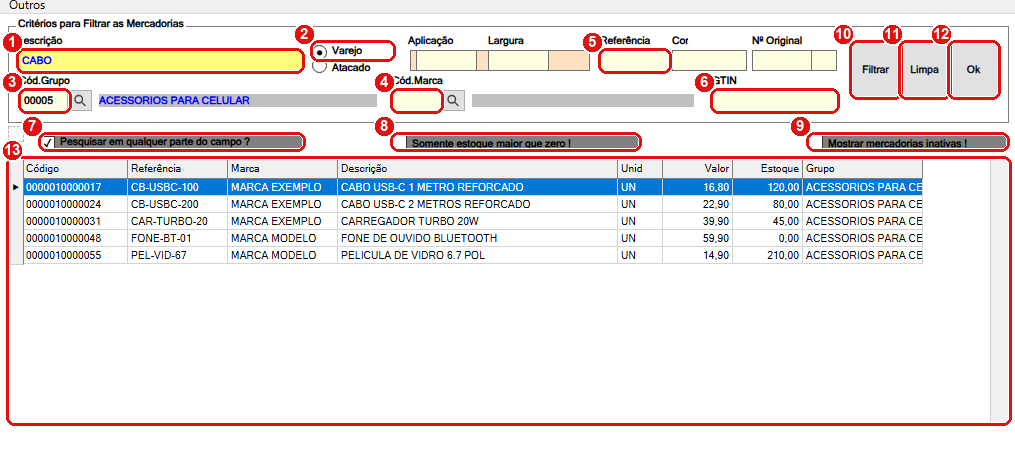
A busca de mercadoria. As colunas da grade variam conforme o sistema.
#O que fazer na tela
- Descrição: digite parte do nome. A lista atualiza sozinha a cada letra que você digita.
- Varejo / Atacado: escolhe qual descrição e unidade a grade mostra. Varejo usa a Descrição e a Und Com; Atacado usa a Descrição Atacado e a Und Atac, com o preço da tabela II.
- Cód.Grupo: filtra por grupo. O nome do grupo aparece ao lado. Use a lupa para escolher.
- Cód.Marca: filtra por marca.
- Referência: filtra pela referência. Também atualiza a lista ao digitar.
- GTIN: filtra pelo código de barras exato. Também atualiza ao digitar.
- Pesquisar em qualquer parte do campo ?: se marcada, o texto pode estar em qualquer parte da descrição ou da referência. Desmarcada, o texto precisa estar no começo.
- Somente estoque maior que zero !: esconde o que está sem estoque.
- Mostrar mercadorias inativas !: por padrão a busca não mostra mercadorias inativas; marque para vê-las.
- Filtrar (ou F9) aplica os filtros.
- Limpa esvazia todos os filtros.
- Ok escolhe a linha selecionada e fecha a janela.
- A grade mostra o resultado: código, referência, marca, descrição, unidade, valor, estoque e grupo, conforme o sistema.
Use as setas para cima e para baixo (do campo Descrição) para mover a seleção e tecle Enter para escolher. Também funciona duplo clique na linha, ou Enter com a grade selecionada. Clique no título de uma coluna para ordenar por ela; clicar de novo inverte entre crescente e decrescente.
#Teclas de atalho
| Tecla | O que faz |
|---|---|
| F9 | Filtra (o mesmo que Filtrar). |
| F8 | Copia a descrição da linha selecionada para o campo Descrição, zera os outros filtros e filtra de novo (útil para ver produtos parecidos). |
| F6 | Abre a grade de tamanhos do produto, para consulta (passo 9). |
| F5 | Na madeireira, abre o detalhe da bitola. |
| F10 | Nos campos Cód.Marca ou Cód.Grupo, abre a busca de marcas ou de grupos. |
Quando a busca é aberta de dentro de uma venda, da impressão de etiquetas ou de um relatório de compras, ela mostra uma faixa de status embaixo com duas teclas: F3 leva o produto selecionado para a tela de origem (“gera dados pré-venda”) e F4 pede a quantidade antes (“gera pré-venda com quantidade”).
#O menu Outros
No menu Outros, no alto da janela:
- Salvar Busca Realizada: guarda os últimos filtros e os traz de volta na próxima vez que abrir a busca.
- Fixa campo [Pesquisar em qualquer parte do campo]: deixa sempre marcada a opção de pesquisar em qualquer parte.
- Destaca Mercadorias por Estoque: pinta as linhas sem estoque, para você enxergar o que acabou.
- Personalizar colunas da busca... (rotina 279): escolhe quais colunas aparecem. Quem não tem a rotina não consegue.
Para achar um produto rápido, digite um pedaço do nome ou o GTIN (com o leitor de código de barras): a lista já mostra o resultado enquanto você digita. Marque Pesquisar em qualquer parte do campo quando você lembra só uma parte do nome.
Quando o módulo madeireira está ligado, ao abrir a busca o sistema zera o estoque genérico das mercadorias de unidade MTL, porque o saldo real é por bitola e comprimento. Veja Madeireira.
Próximo passo: alterar, duplicar, inativar e excluir.