
Passo 9 · Cadastro rápido na venda
Como cadastrar um cliente sem sair da venda: F11 abre o cadastro completo, F6 abre o cadastro resumido ou, no atendimento de balcão, a janela Cadastrar cliente (CPF/CNPJ, nome e telefone); e o que acontece ao emitir cupom fiscal para o consumidor com CPF/CNPJ.
Conteúdo criado com apoio de inteligência artificial · em revisão pela equipe da B4 System
No meio de uma venda, o cliente pode não estar cadastrado. Em vez de sair da venda, você cadastra ali mesmo, no campo Cliente. Há três jeitos, conforme a tela e as opções da sua empresa. Os dados abaixo são fictícios.
#Resumo: qual tecla usar
| Na venda, no campo Cliente | O que abre |
|---|---|
| F10 | A busca de clientes (passo 3). |
| F11 | O cadastro completo de clientes (passos 2 a 8). Pede a rotina 44. |
| F6 (atendimento de balcão desligado) | O cadastro resumido. Pede a rotina 44. |
| F6 (atendimento de balcão ligado) | A janela Cadastrar cliente, com CPF/CNPJ, nome e telefone. |
Ao gravar, o código do cliente volta para a venda e ela segue normalmente.
#Cadastro resumido (F6)
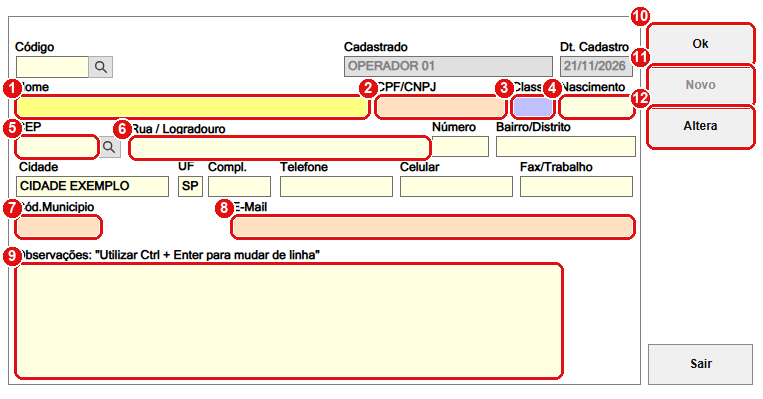
A tela Cadastro Cliente Resumido. Cada número do desenho é um item da lista abaixo.
#O que fazer na tela
- Nome: o nome do cliente ou a razão social. Vira maiúsculo.
- CPF/CNPJ: o documento, só números. O sistema confere o tamanho (11 ou 14 números) e os dígitos.
- Classe: um número de 2 dígitos, se a sua empresa usa.
- Nascimento: a data de nascimento.
- CEP: com Enter, o sistema busca o endereço (como no passo 6).
- Rua / Logradouro, Número, Bairro/Distrito, Cidade, UF e Compl.: o endereço.
- Cód.Municipio: o código do município no IBGE.
- E-Mail: o e-mail do cliente.
- Observações: anotações, com Ctrl + Enter para mudar de linha. Os telefones (Telefone, Celular e Fax/Trabalho) ficam na linha da Cidade.
- Ok: grava o cadastro.
- Novo: começa um cliente novo. Pergunta “Deseja acrescentar um novo registro?”.
- Altera: corrige o cliente que está na tela (pede a rotina 1; o cliente 1 não pode ser alterado).
Num cadastro novo, o sistema já preenche Cadastrado (o seu usuário), Dt. Cadastro (hoje) e a Cidade da empresa.
Se o documento digitado já existe, o sistema pergunta:
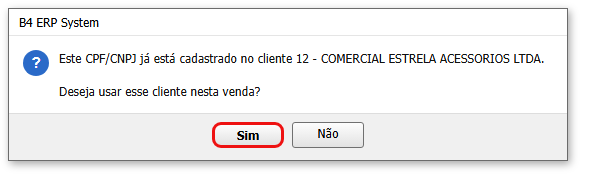
- Sim: não cria outro; usa o cliente que já existe na venda.
- Não: continua o cadastro novo. Se a sua empresa não aceita documento repetido, o sistema avisa “O Cliente número … já está cadastrado com este CPF.” e leva o cursor de volta ao documento.
A tela resumida não tem o campo Tipo (Física/Jurídica), a Inscrição Estadual nem os Dados Fisco. Para emitir nota fiscal (NF-e) para esse cliente, abra o cadastro completo (Altera) e complete esses dados.
Num cliente novo, o cadastro resumido coloca a UF como SP, qualquer que seja o estado da sua empresa. Se o cliente é de outro estado, corrija a UF antes de gravar.
#Janela Cadastrar cliente (F6 com atendimento de balcão)
Quando a sua empresa usa o atendimento de balcão, o F6 abre uma janelinha só com o essencial.
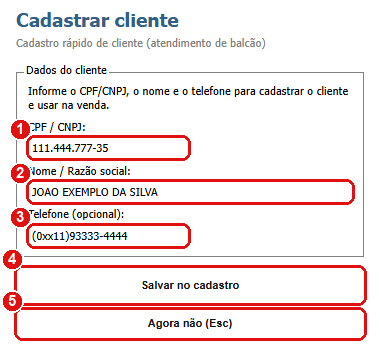
A janela Cadastrar cliente.
- CPF / CNPJ: só números (a janela aceita também ponto, traço e barra, e tira sozinha). Obrigatório: 11 números (CPF) ou 14 (CNPJ), com os dígitos corretos.
- Nome / Razão social: o nome do cliente. Precisa ter pelo menos 3 letras. Vira maiúsculo e o sistema tira os espaços duplos.
- Telefone (opcional): o telefone com DDD. Se você colar (Ctrl + V) um número copiado, o sistema tira o “55” do país e o zero da operadora e arruma no formato.
- Salvar no cadastro (Alt + S): cadastra o cliente e usa na venda.
- Agora não (Esc): volta para a venda sem cadastrar. Fechar a janela pelo X faz o mesmo.
O que acontece ao salvar:
- Se o documento já é de um cliente, o sistema pergunta se você quer usar esse cliente na venda:
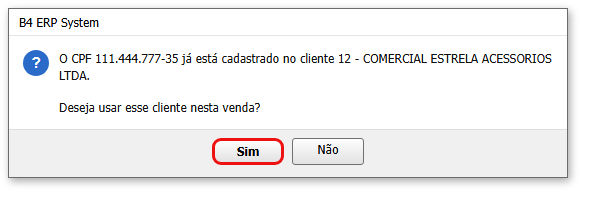
- Se não existe, o sistema cria o cliente (com o próximo código livre, sem risco de dois terminais pegarem o mesmo), com o Tipo (Física ou Jurídica, pelo tamanho do documento), a data de cadastro e o seu usuário em Cadastrado por. Registra no Controle de Acesso “CADASTROU CLIENTE PELA VENDA (F6)” e mostra uma mensagem temporária:
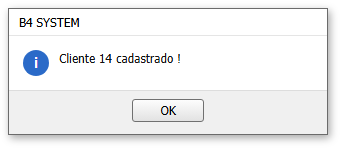
Mensagens da janela:
| O que aparece | O que significa | O que fazer |
|---|---|---|
| “Informe um CPF (11 dígitos) ou CNPJ (14 dígitos) válido.” | O documento está vazio, com o tamanho errado ou com dígito errado. | Digitar de novo. |
| “Informe o nome do cliente.” | O nome tem menos de 3 letras. | Digitar o nome. |
| “Não foi possível cadastrar o cliente: …” | Erro ao gravar. | Anotar a mensagem e chamar a B4 System. |
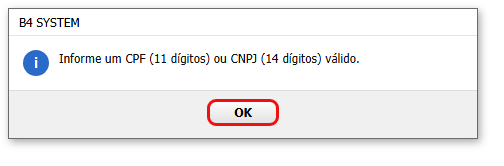
O campo de documento desta janela só aceita números (e ponto, traço e barra). Um CNPJ com letras (formato novo de 2026) não pode ser digitado aqui. Para esse cliente, fale com a B4 System.
O cliente criado por esta janela tem só documento, nome, telefone e o tipo. Endereço, e-mail, inscrição estadual e os Dados Fisco ficam em branco. Para emitir NF-e, abra o cadastro completo, use Altera e complete.
#CPF/CNPJ na nota do consumidor
Na emissão do cupom fiscal (NFC-e), na tela de impressão de documentos, o consumidor pode pedir CPF/CNPJ na nota. O sistema usa o documento para ajudar no cadastro:
| Situação | O que o sistema faz |
|---|---|
| A venda é de um cliente cadastrado que já tem documento. | Abre o painel já com o documento dele. |
| A venda é do consumidor (cliente 1) e o documento digitado já pertence a um cliente. | Pergunta “Deseja vincular esta venda a esse cliente?”. Com Sim, a venda passa para esse cliente. |
| A venda é do consumidor e o documento não existe. | Abre a janela Cadastrar cliente com a explicação “CPF … informado em venda para o cliente consumidor.”. Ao salvar, cria o cliente e vincula a venda a ele: “Cliente … cadastrado e vinculado à venda !”. |
| A venda é de um cliente cadastrado sem documento e o documento digitado é válido. | Pergunta “O cliente … não tem CPF cadastrado. Deseja gravar o CPF … no cadastro dele?”. Com Sim, grava no cadastro. |
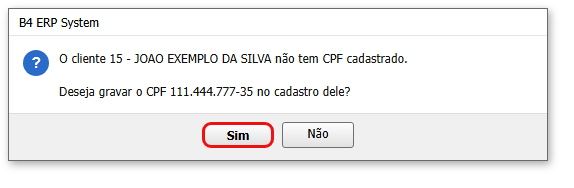
Se você responder Não nas perguntas, o sistema não repete a pergunta para o mesmo cliente e documento enquanto o sistema estiver aberto.
#Mensagens deste passo
| O que aparece | O que significa | O que fazer |
|---|---|---|
| “Este CPF/CNPJ já está cadastrado no cliente … Deseja usar esse cliente nesta venda?” | O documento já existe (cadastro resumido). | Sim para usar o cliente que já existe. |
| “O CPF … já está cadastrado no cliente … Deseja usar esse cliente nesta venda?” | O documento já existe (janela Cadastrar cliente). | Sim para usar o cliente que já existe. |
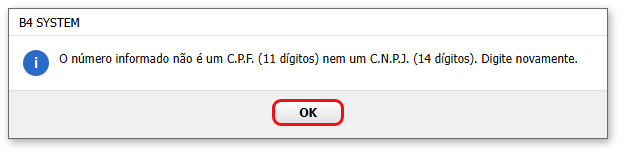
| “O número informado não é um C.P.F. (11 dígitos) nem um C.N.P.J. (14 dígitos). Digite novamente.” | O documento tem tamanho errado (cadastro resumido). | Digitar de novo. |
| “O cliente foi cadastrado com o código …, mas a venda não foi vinculada a ele. Altere o cliente da venda manualmente.” | O cliente foi criado, mas a venda não pôde ser vinculada. | Trocar o cliente da venda pelo código mostrado. |
| “O cadastro de clientes está sendo usado por outro terminal neste momento. Tente novamente em alguns segundos.” | Dois terminais cadastraram ao mesmo tempo. | Esperar alguns segundos e salvar de novo. |
Próximo passo: mensagens e o que fazer.