
Passo 7 · Crédito, preço, vendedor e outras informações
Estado civil e vendedor do cliente, situação de consulta, preço liberado, limite de crédito e % renda, e as abas Outros (pagamento fixo, desconto, etiqueta de revenda), Cônjuge, Dados Profissionais e cheques em aberto.
Conteúdo criado com apoio de inteligência artificial · em revisão pela equipe da B4 System
Neste passo estão os dados que dizem como a venda trata este cliente: quanto ele pode comprar a prazo, qual tabela de preço usa, qual desconto recebe e quem é o vendedor dele. Alguns campos só abrem para quem tem uma liberação (rotina). Sem ela, o campo fica apagado.
#Estado civil e Vendedor

Estado Civil e Vendedor, no fim do quadro Identificação.
- Estado Civil: SOLTEIRO, CASADO, VIUVO, SEPARADO ou OUTROS. Só para pessoa física e produtor rural.
- Vendedor: o código do vendedor deste cliente (um usuário do sistema). O nome dele aparece ao lado. Só é possível mudar com a rotina 186 (Todos Campos do Cadastro de Cliente Liberado).
- Lupa do vendedor: abre a lista de usuários para escolher o vendedor.
Quando a sua empresa liga a opção de puxar o vendedor do cadastro do cliente, a venda já abre com o vendedor dele. Sem a opção, o cadastro só serve como informação e como filtro na busca de clientes.
Outros campos do quadro, que dependem da sua empresa:
| Campo | Para que serve |
|---|---|
| Classe | Um número de 2 dígitos para classificar o cliente do jeito da sua empresa. |
| Região | A região do cliente. Escolha uma já usada ou digite uma nova. A busca de clientes filtra por ela. |
| Categoria | (Só se ligado) agrupa os clientes por categoria. Digite AGRO para atividade agronegócio ou ORGAO PUBLICO para entidade governamental. |
| Insc. Municipal | A inscrição municipal, usada na nota de serviço (NFS-e). |
| Insc. Produtor | (Só se ligado) a inscrição de produtor rural. |
| Medida | (Só se ligado) o número do calçado, para o comércio que usa. |
#Situação, preço liberado e limite de crédito
Na parte de baixo da aba Dados do Cliente, ficam três quadros.

Os quadros de situação, preço e crédito.
- Situação/ tipo cadastro: a situação do cliente numa consulta de crédito: Não Consultado, Nada Consta, Negativo ou Especial. Escolha só um desses quatro: se você digitar outra coisa, o campo não deixa você sair. Precisa da rotina 186.
- Data da consulta: a data em que o cliente foi consultado.
- Preço Liberado: a tabela de preço que este cliente usa: PREÇO 1, PREÇO 2 ou PREÇO 3. O quadro só aparece para quem tem a rotina 83. Para escolher PREÇO 3, o seu usuário precisa também da rotina 89.
- Limite Crédito: quanto o cliente pode comprar a prazo. Só muda quem tem a rotina 97. Em cliente novo, o campo vem com o limite padrão da sua empresa.
- % Renda: o limite dividido pela renda da família (o salário do cliente, na aba Dados Profissionais, mais o do cônjuge, na aba Cônjuge), vezes 100. É calculado ao sair do campo Limite Crédito. Sem salário preenchido, mostra 0.
Num cliente novo, os quadros Preço Liberado e Limite Crédito ficam apagados. Grave o cliente e abra-o com Altera (veja o passo 8) para definir o preço e o limite. Situação/ tipo cadastro também só abre pelo Altera.
O botão Avaliação, do lado direito, abre uma janela que mostra o limite de crédito, o atraso médio e máximo, a situação atual e o SPC do cliente. Ela tem também um botão Editar e a liberação por senha; use só se a sua empresa pediu.
#Aba Outros: pagamento, desconto e observações
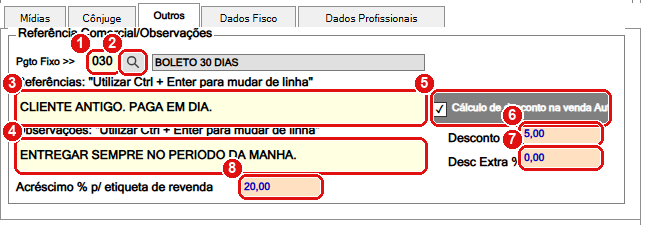
Aba Outros, nas abas de baixo.
- Pgto Fixo: o código da condição de pagamento fixa do cliente. O nome da condição aparece ao lado. A venda traz essa condição quando você escolhe o cliente.
- Lupa do pagamento: abre a lista de condições de pagamento.
- Referências: referências comerciais do cliente (bancos, fornecedores). Use Ctrl + Enter para mudar de linha.
- Observações: qualquer anotação. Use Ctrl + Enter para mudar de linha. A Consulta Cadastro pelo CNPJ também escreve aqui o regime da empresa e a data da consulta.
- Cálculo de desconto na venda Automático?: marque para a venda aplicar o desconto deste cliente sozinha.
- Desconto %: o desconto máximo que cada item pode receber deste cliente.
- Desc Extra %: um desconto extra sobre o total da venda.
- Acréscimo % p/ etiqueta de revenda: o acréscimo usado para calcular o preço da etiqueta de revenda do cliente parceiro. Deixe 0 se o cliente não é parceiro. Veja as etiquetas de revenda.
Com a opção Cálculo de desconto na venda Automático? marcada, a venda coloca o Desc Extra % como desconto sobre o total e limita o desconto de cada item ao menor valor entre o que o item permite e o Desconto % do cliente.
Você pode ver na tela as opções Aceita Transferência (só aparece para o técnico da B4 System) e FeedBack Automático Mercadorias ? (escondida). Não mexa nelas.
#Aba Cônjuge
Só para pessoa física e produtor rural. Em empresa, a aba fica travada.
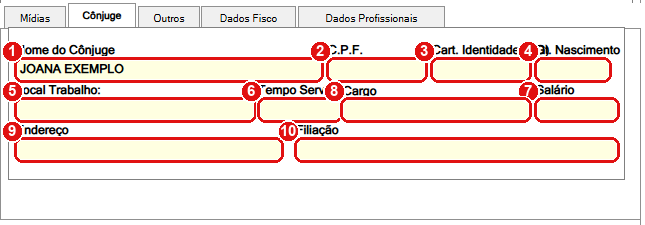
Aba Cônjuge.
- Nome do Cônjuge.
- C.P.F.: o CPF do cônjuge.
- Cart. Identidade (RG): o RG do cônjuge.
- Dt. Nascimento: a data de nascimento.
- Local Trabalho: onde o cônjuge trabalha.
- Tempo Serviço: há quanto tempo.
- Salário: o salário do cônjuge. Entra no cálculo do % Renda.
- Cargo.
- Endereço do trabalho.
- Filiação: os pais do cônjuge.
Ao sair do campo C.P.F. do cônjuge, o sistema mostra “O C.P.F. informado é inválido. Digite novamente.” mesmo com o campo em branco. Clique OK e siga: a mensagem não impede de gravar.
#Aba Dados Profissionais
Os dados de trabalho do próprio cliente, para análise de crédito.
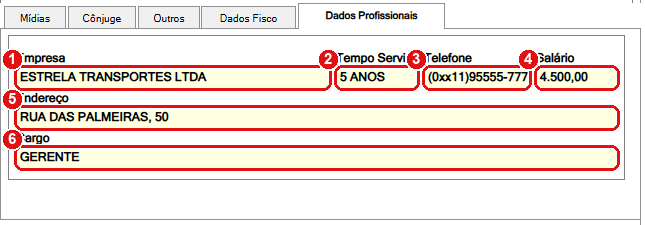
Aba Dados Profissionais.
- Empresa: onde o cliente trabalha.
- Tempo Serviço.
- Telefone do trabalho.
- Salário: entra no cálculo do % Renda.
- Endereço do trabalho.
- Cargo.
#Aba Outras Informações: cheques em aberto
Na aba Outras Informações, abaixo do Dados Cobrança (veja o passo 6), fica o quadro Resumo de cheques em aberto.
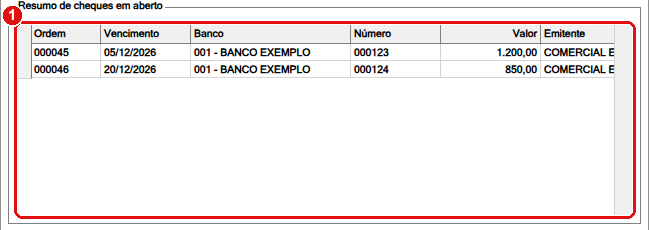
Resumo de cheques em aberto.
- Lista de cheques: mostra os cheques cadastrados no Fluxo de Cheques, com vencimento, banco, número e valor.
No código do cadastro, essa lista lê a tabela de cheques sem filtrar pelo cliente. Pode mostrar cheques de outros clientes. Se isso aparecer na sua empresa, não confie nela para decidir crédito e confirme os cheques no Fluxo de Cheques. (Ponto a confirmar com a B4 System. As colunas desta imagem são estimadas.)
#Mensagens deste passo
| O que aparece | O que significa | O que fazer |
|---|---|---|
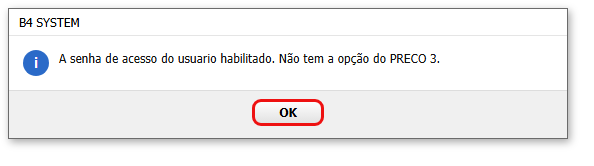
| “A senha de acesso do usuario habilitado. Não tem a opção do PRECO 3.” | O seu usuário não tem a rotina 89. | Escolher PREÇO 1 ou PREÇO 2, ou pedir a liberação. |
| “A opção desejada não é uma opção válida.” | Foi digitado no Preço Liberado algo que não é PREÇO 1, 2 ou 3. | Escolher da lista. |
| “O C.P.F. informado é inválido. Digite novamente.” | CPF do cônjuge (também aparece em branco). | OK e seguir. |
Próximo passo: alterar, imprimir e excluir.