
Passo 6 · Romaneio Cobrança: baixar, imprimir, alterar e excluir
Abrir um romaneio já gravado, dar a baixa das parcelas recebidas (forma de recebimento e caixa responsável), imprimir, alterar e excluir, e os cuidados com cada uma.
Conteúdo criado com apoio de inteligência artificial · em revisão pela equipe da B4 System
Com o romaneio gravado, o funcionário sai para cobrar. Na volta, você marca o que foi recebido e dá a baixa nas contas a receber. Dados fictícios.
#Abrir um romaneio que já existe
No campo Romaneio, digite o número e aperte Enter, ou escolha na lupa (F10). O sistema carrega o romaneio, os totais e o indicador Bx Conta Receber (SIM quando já foi baixado). Os botões Alterar, Excluir, Imprimir e Baixa passam a funcionar. Se o número não existe, aparece “Registro não encontrado.”.
#Marcar o que foi recebido
Cada linha da lista tem a coluna Baixado. Dê dois cliques na linha para marcar ou desmarcar. Só as linhas marcadas entram na baixa. Para mudar o valor recebido de uma linha, use o botão da coluna Recebido.
#Dar a baixa
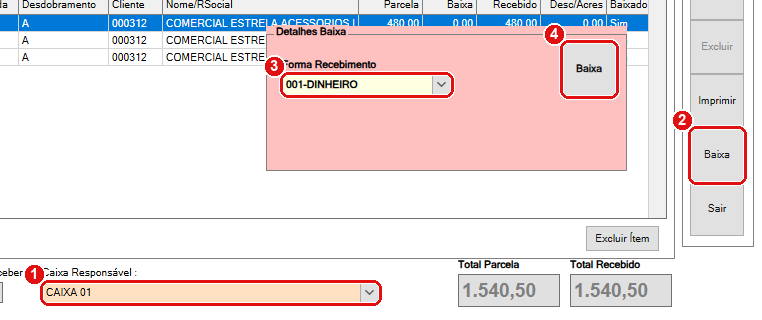
- Caixa Responsável: escolha o usuário do caixa que vai receber o dinheiro. A lista traz os usuários ativos e com caixa. Escolha antes de clicar em Baixa dentro do quadro.
- Baixa (botão da direita): abre o quadro Detalhes Baixa.
- Forma Recebimento: escolha a forma (por exemplo, 001-DINHEIRO). A lista traz as formas de pagamento ativas.
- Baixa (dentro do quadro): confirma a baixa.
Se a forma for do tipo cartão ou outros, aparece o quadro Detalhes Conta Corrente para informar a Cod.Conta (a lupa abre a lista de contas).
O que o sistema faz ao confirmar:
- Confere se o usuário tem a rotina 124.
- Para cada linha marcada, soma o valor recebido (com o desconto ou o acréscimo) ao valor baixado da conta a receber.
- Registra o recebimento da parcela: valor baixado, valor recebido, juros, data e hora de hoje, o caixa responsável e o usuário.
- Marca o romaneio como baixado (Bx Conta Receber: SIM).
- Mostra “Baixas contas a receber concluidas.”.
O romaneio só pode ser baixado uma vez. Se tentar de novo, aparece a mensagem abaixo. Se faltar o caixa: “Informe o caixa antes de continuar.”.
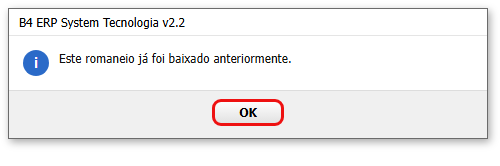
Depois da baixa o romaneio fica marcado como baixado. As linhas que não estavam marcadas não são baixadas e o sistema não deixa baixar de novo. Antes de clicar em Baixa, confira se todas as parcelas recebidas estão marcadas em Baixado. Se faltar alguma, monte um romaneio novo.
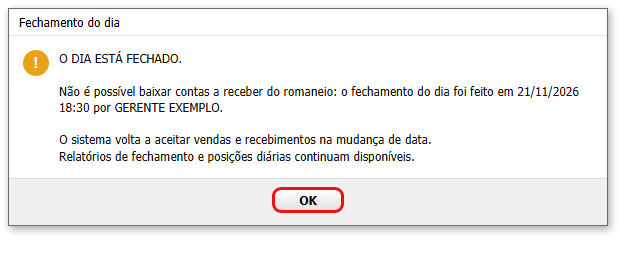
Se o fechamento do dia foi feito, o botão Baixa mostra a mensagem abaixo e não deixa baixar. O sistema volta a aceitar na mudança de data. Veja Fechar o dia.
O código da baixa foi escrito para ignorar erros. Se algo falhar no meio (por exemplo, uma conta a receber que não existe mais), o sistema pode seguir em frente e mesmo assim mostrar “Baixas contas a receber concluidas.”. Depois de baixar, confira no contas a receber se as parcelas estão baixadas, principalmente quando o romaneio tem muitas linhas.
#Imprimir
Clique em Imprimir. O romaneio sai na impressora, com a lista de cobranças. O botão só funciona com um romaneio carregado. O layout do relatório é de um arquivo à parte e não foi conferido em tela.
#Alterar
Clique em Alterar (rotina 5). A tela se abre para trocar o responsável, a observação e as linhas. Clique em Ok para gravar.
O sistema não impede de alterar um romaneio que já foi baixado. Mexer nas linhas depois da baixa não desfaz o que foi baixado. Evite.
#Excluir
Clique em Excluir (rotina 6). O sistema pergunta “Deseja excluir o registro?”. Com Sim, apaga o romaneio e todas as linhas dele.
Excluir um romaneio baixado apaga a lista, mas não estorna as baixas que já foram feitas nas contas a receber. Para corrigir uma baixa errada, use o procedimento de estorno do contas a receber, não a exclusão do romaneio.