
Passo 5 · Alterar, excluir e limpar orçamentos antigos
Mudar um orçamento salvo, excluir com motivo, o que fica registrado e a limpeza automática dos orçamentos parados há muitos dias.
Conteúdo criado com apoio de inteligência artificial · em revisão pela equipe da B4 System
Um orçamento salvo pode ser alterado quantas vezes for preciso, enquanto não virou venda. Também pode ser excluído, mas a exclusão pede motivo e deixa registro.
#Alterar um orçamento
- Abra o orçamento pelo número ou pela busca.
- Clique em Alterar (“Abre o orçamento atual para alterações”).
- Mude o que precisar: cliente, itens, descontos, observação. Os campos voltam a aceitar digitação.
- Clique em Ok para salvar.
O botão Alterar não usa rotina de acesso própria. Já as ações dentro da edição, como excluir um item ou dar desconto acima do máximo, seguem as regras do passo anterior.
#Se outro computador estiver com o orçamento aberto
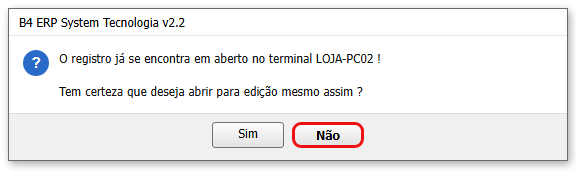
O sistema marca cada orçamento que está sendo editado. Se outro terminal já está com ele aberto, aparece:
“O registro já se encontra em aberto no terminal … !” … “Tem certeza que deseja abrir para edição mesmo assim ?”
Responda Não e espere. Responda Sim apenas se tiver certeza de que o outro computador ficou esquecido, porque as duas pessoas mexendo ao mesmo tempo podem se sobrepor.
#Orçamento que já virou venda
Uma venda efetivada não pode mais ser alterada nesta tela. O sistema avisa: “Esta venda já foi efetivada. Impossível efetuar alterações.”. Para corrigir uma venda, veja a consulta de vendas.
#Salvar e sair
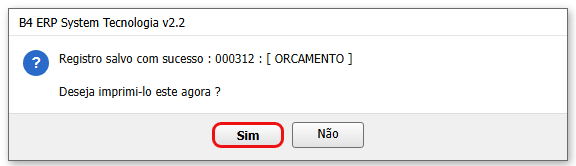
Ao clicar em Ok, o sistema grava e mostra:
“Registro salvo com sucesso : 000312 : [ ORCAMENTO ]” … “Deseja imprimi-lo este agora ?”
Responda Sim para imprimir (veja o passo 6) ou Não para só salvar.
Quando o modo Start searching da busca está ligado, o sistema não faz essa pergunta e volta para a busca.
Se você tentar sair com um orçamento ainda não salvo, o sistema pergunta: “Este registro ainda não foi salvo.” … “Deseja salvá-lo agora?”, com Sim, Não e Cancelar.
#Excluir um orçamento
O botão Excluir (“Exclui o orçamento atual”) pede a rotina 98.
- Abra o orçamento e clique em Excluir.
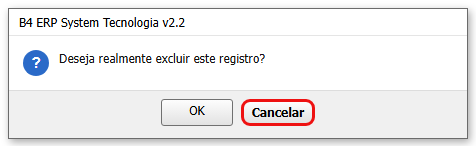
- Confirme a pergunta “Deseja realmente excluir este registro?”. O botão padrão é Cancelar, para evitar clique sem querer.
- Digite o motivo na janela “Digite aqui o motivo deste extorno, com no mínimo … caracteres !”. O mínimo é definido pela empresa. Se o motivo for curto, aparece “Informe no mínimo … caracteres para continuar !” e nada é excluído.
O que o sistema faz ao excluir:
- grava no controle de usuários a ação EXCLUIU [ ORCAMENTO ] (ou a situação do documento), com o motivo que você digitou, em letras maiúsculas e até 250 caracteres;
- apaga o orçamento e todos os seus itens;
- se algum item tinha baixa de estoque (não é o caso de orçamento comum), devolve a mercadoria ao estoque;
- avisa o serviço online (loja virtual/aplicativo) que o orçamento foi excluído, nas instalações com essa integração ligada.
Excluído, o orçamento não pode ser recuperado por esta tela. O registro que fica é o do controle de usuários, com o motivo. A auditoria da exclusão está explicada em Excluir e cancelar uma venda.
Uma venda em [ CONSIG ] (consignação) não pode ser excluída. O sistema avisa: “Uma CONSIGNAÇÃO não pode ser excluida!”. É preciso desfazer a consignação antes.
Se, na hora da gravação, outro computador estiver usando um dos produtos, aparece: “Erro ao gravar: Algum produto desta venda pode estar sendo editado em outro computador na rede. Clique em Ok para tentar acesso e continuar gravando.”. Clique em Ok e o sistema tenta de novo.
#Limpeza automática de orçamentos antigos
Orçamento que ninguém fecha vira lixo. Por isso a empresa pode ligar a exclusão automática:
- Abra a Configuração Interna (Utilitários), aba Outras Configurações (rotina 141). Veja Conhecer a Configuração Interna.
- Marque Exclui automaticamente orçamentos criados a mais de ___ dias. e informe o número de dias.
- Salve a configuração.
Com a opção ligada, toda vez que o sistema é aberto ele apaga os orçamentos com situação [ ORCAMENTO ] cuja data seja mais antiga que o número de dias informado, junto com os itens.
- A limpeza apaga sem pedir confirmação e sem registrar a exclusão no controle de usuários.
- Ela só olha a situação [ ORCAMENTO ]. [ PRE VENDA ] e [ PERDA ] não são apagados por ela.
- O comentário no código fala em “10 dias”, mas o número usado é o que você digita. Não confirmei em tela qual é o valor inicial.
- Se o orçamento foi combinado por prazo longo (obra, por exemplo), use a situação [ PRE VENDA ] ou um número de dias grande.
#Mensagens deste passo
| O que aparece | O que significa | O que fazer |
|---|---|---|
| “O registro já se encontra em aberto no terminal … !” | Outro computador está editando este orçamento. | Não e esperar, ou Sim só com certeza. |
| “Esta venda já foi efetivada. Impossível efetuar alterações.” | O orçamento já virou venda. | Usar a consulta de vendas. |
| “Deseja realmente excluir este registro?” | Confirmação da exclusão. | OK para continuar. |
| “Informe no mínimo … caracteres para continuar !” | O motivo é curto demais. | Digitar um motivo mais completo. |
| “Uma CONSIGNAÇÃO não pode ser excluida!” | O documento é uma consignação. | Desfazer a consignação primeiro. |
| “Erro ao gravar: Algum produto desta venda pode estar sendo editado em outro computador na rede.” | Concorrência entre terminais. | Ok para tentar de novo. |
| “Este registro ainda não foi salvo.” | Tentou sair sem salvar. | Sim para salvar, Não para descartar. |