
Passo 4 · Etiquetas de endereçamento
Imprimir as etiquetas para os envelopes das cartas de cobrança (e da promoção), pular etiquetas já usadas na folha e o cuidado com o campo Pular.
Conteúdo criado com apoio de inteligência artificial · em revisão pela equipe da B4 System
As etiquetas de endereçamento trazem o nome e o endereço do cliente para colar no envelope da carta. Elas usam a mesma lista de clientes marcados na tela Cobrança (passo 2).
Clique em Rotinas → Cobrança → Etiquetas de Endereçamento (rotina 52).
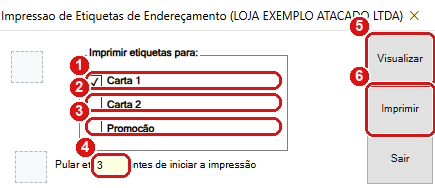
Etiquetas dos clientes marcados com Carta 1, pulando as 3 primeiras da folha. Dados fictícios.
#O que fazer na janela
- Carta 1: etiquetas dos clientes marcados com Carta 1.
- Carta 2: etiquetas dos clientes marcados com Carta 2.
- Promoção: etiquetas dos clientes marcados com o tipo Promoção (usado em mala direta; não conferi em tela onde esse tipo é marcado).
- Pular ... etiquetas antes de iniciar a impressão: o número de etiquetas que já foram usadas na folha. Use quando a folha já foi usada em parte.
- Visualizar (primeiro botão): mostra as etiquetas na tela.
- Imprimir (segundo botão): imprime. O terceiro botão fecha a janela.
Se nada estiver marcado, os botões não fazem nada. Você pode marcar Carta 1 e Carta 2 juntas.
Imprima as etiquetas depois de escolher os tipos de cobrança. A lista usada é a lista de trabalho da tela Cobrança, que fica guardada até o próximo filtro.
#Como o sistema pula etiquetas
Para pular, o sistema cria etiquetas em branco no começo da lista, tantas quantas você pedir em Pular. Elas ficam sem endereço e ocupam o lugar das etiquetas já usadas.
Pelo código, as etiquetas em branco são marcadas como Carta 1 (se Carta 1 está marcada) ou como Carta 2. Se você marcar apenas Promoção e pedir para pular etiquetas, as etiquetas em branco não entram na impressão e a folha começa na primeira etiqueta. Para pular, marque também Carta 1 ou Carta 2, ou imprima a promoção na primeira folha nova. Não testado em impressora.
#Ao fechar
Ao fechar a janela, o sistema apaga as etiquetas em branco criadas para pular. Elas não ficam guardadas.
Para escolher a impressora e entender a janela de impressão, veja Impressoras e relatórios.
#Mensagens deste passo
Esta janela não mostra mensagens de aviso. Se nada for marcado, simplesmente nada acontece.
Próximo passo: romaneio de cobrança.