
Passo 7 · Agenda telefônica
Abrir a Agenda Telefônica, localizar um contato pelo nome ou pela janela de busca (F10), cadastrar, alterar e excluir. Campos e limites de cada um.
Conteúdo criado com apoio de inteligência artificial · em revisão pela equipe da B4 System
A Agenda Telefônica guarda nome, empresa, endereço, cidade e telefones de pessoas e empresas que você quer encontrar rápido (fornecedores, técnicos, transportadoras).
A Agenda Telefônica não pede liberação: qualquer usuário abre, cadastra, altera e exclui. A lista é única para todos os usuários.
#Abrir a Agenda Telefônica
No menu Arquivo, abra Cadastro e clique em Agenda Telefônica. O título da janela mostra o nome da empresa entre parênteses.
#Localizar um contato
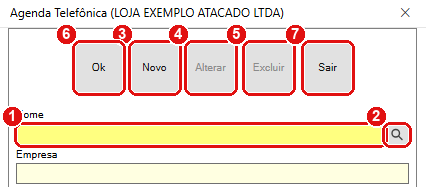
A Agenda Telefônica ao abrir. Os campos de baixo ficam fechados até você escolher Novo ou localizar um contato.
#O que fazer na tela
- Nome é o campo de busca. Digite o nome completo, exatamente como está cadastrado, e aperte Enter. Se o nome existir, a ficha aparece.
- A lupa (ou a tecla F10 dentro do campo Nome) abre a janela de busca, para quando você não lembra o nome inteiro.
- Novo cadastra um contato.
- Alterar muda o contato que está na tela. Só habilita depois de localizar.
- Excluir apaga o contato que está na tela. Só habilita depois de localizar.
- Ok confirma (grava) o que você digitou e volta para a busca. A tecla F12 faz o mesmo.
- Sair fecha a Agenda Telefônica.
Clique de novo no campo Nome: ele é limpo e a ficha fecha, pronto para uma nova pesquisa. Na barra de baixo aparecem as teclas
#A janela de busca (F10)
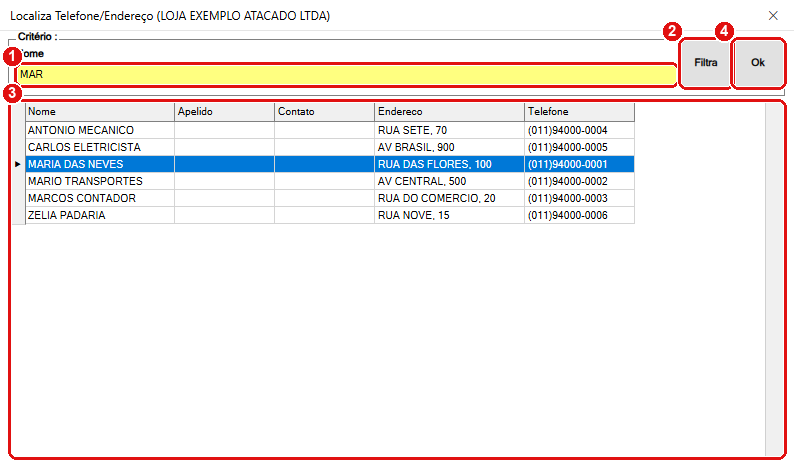
A janela de busca mostra toda a agenda e posiciona no primeiro nome que começa com o que você digitou.
- Nome (no quadro Critério): digite o começo do nome. A lista pula para o primeiro nome que começa com essas letras. As setas ↑ e ↓ movem a seleção.
- Filtra (ou F9) posiciona de novo a lista pelo texto digitado.
- A lista traz Nome, Apelido, Contato, Endereco e Telefone. Dê um duplo clique, ou aperte Enter, no contato certo.
- Ok escolhe o contato selecionado, fecha a janela e abre a ficha dele.
A janela procura pelas primeiras letras do nome. A opção “Pesquisar em qualquer parte do campo ?” existe no programa, mas está oculta e não aparece na tela.
A lista tem as colunas Apelido e Contato, mas a agenda não guarda esses dados: a ficha só tem os campos que você vê no cadastro. O que essas duas colunas mostram não vem do cadastro da agenda. Não confirmado em tela.
#A ficha do contato
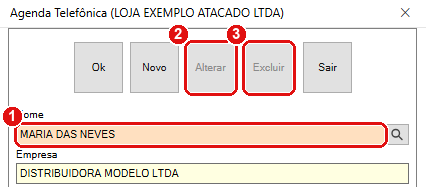
Contato localizado: a ficha fica só para leitura, e Alterar e Excluir se habilitam.
- Nome mostra o contato encontrado.
- Alterar libera a ficha para mudanças.
- Excluir apaga o contato (pergunta antes).
#Cadastrar um contato novo
- Clique em Novo.
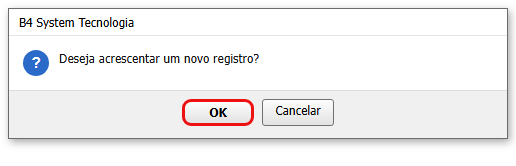
- O sistema pergunta se você quer acrescentar um novo registro. Clique em OK.
- A ficha abre em branco, com o cursor em Nome. Os botões Novo, Alterar, Excluir e a lupa ficam cinza.
- Preencha e clique em Ok (ou aperte F12).
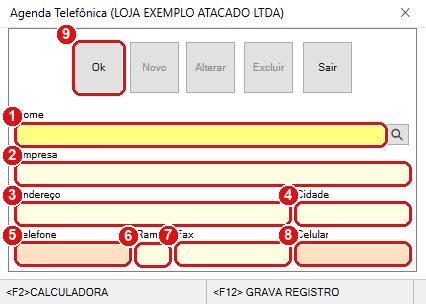
Cadastro de um contato novo. Os números seguem a lista abaixo.
#O que fazer na tela
- Nome (até 45 letras): é o nome pelo qual você vai buscar. Evite abreviar de formas diferentes.
- Empresa (até 45 letras).
- Endereço (até 45 letras).
- Cidade (até 45 letras).
- Telefone, com máscara de DDD e número: (0xx##)9####-####.
- Ramal: no máximo 4 caracteres (o banco só guarda 4; se digitar mais, pode aparecer a mensagem geral de erro).
- Fax, com a mesma máscara do telefone.
- Celular, com a mesma máscara do telefone.
- Ok grava o contato. Também funciona a tecla F12.
A agenda aceita dois contatos com o mesmo Nome. Na busca pelo nome completo, o sistema mostra o primeiro que encontrar. Por isso, diferencie os nomes (por exemplo, MARIA DAS NEVES - PADARIA).
#Alterar um contato
- Localize o contato (pelo nome ou pela janela de busca).
- Clique em Alterar. A ficha é liberada.
- Mude o que precisar e clique em Ok (ou F12).
#Excluir um contato
- Localize o contato.
- Clique em Excluir.
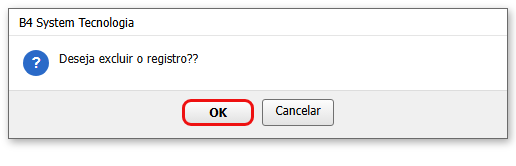
- O sistema pergunta “Deseja excluir o registro??”. OK apaga e Cancelar mantém.
#Sair com um cadastro em andamento
Se você clicar em Sair no meio de um cadastro ou de uma alteração, o sistema pergunta “Deseja salvar as alterações neste registro?” (Sim, Não, Cancelar).
#Mensagens deste passo
| O que aparece | O que significa | O que fazer |
|---|---|---|
| “Deseja acrescentar um novo registro?” (OK / Cancelar) | Confirmação ao clicar em Novo. | OK para cadastrar. |
| “Deseja excluir o registro??” (OK / Cancelar) | Confirmação ao clicar em Excluir. | OK apaga; Cancelar mantém. |
| “Dados inválidos ou incompletos. Digite novamente.” | A ficha tem um campo obrigatório vazio ou fora do formato. | Conferir os campos e clicar em Ok de novo. |
| “Deseja salvar as alterações neste registro?” | Você clicou em Sair com uma ficha em edição. | Sim grava; Não descarta; Cancelar volta. |