
Passo 6 · Alterar, inativar e excluir usuários
Como localizar um usuário na lista, trocar a senha dele, inativar quem saiu da empresa, reativar e quando (e onde) é possível excluir de vez.
Conteúdo criado com apoio de inteligência artificial · em revisão pela equipe da B4 System
Funcionário que saiu, senha esquecida, caixa que mudou de mãos: tudo se resolve na mesma tela Usuários e Acessos. A regra de ouro: inative, não exclua. Um usuário inativo some da tela de acesso, mas o histórico das vendas e do caixa dele continua intacto.
#O que fazer na tela
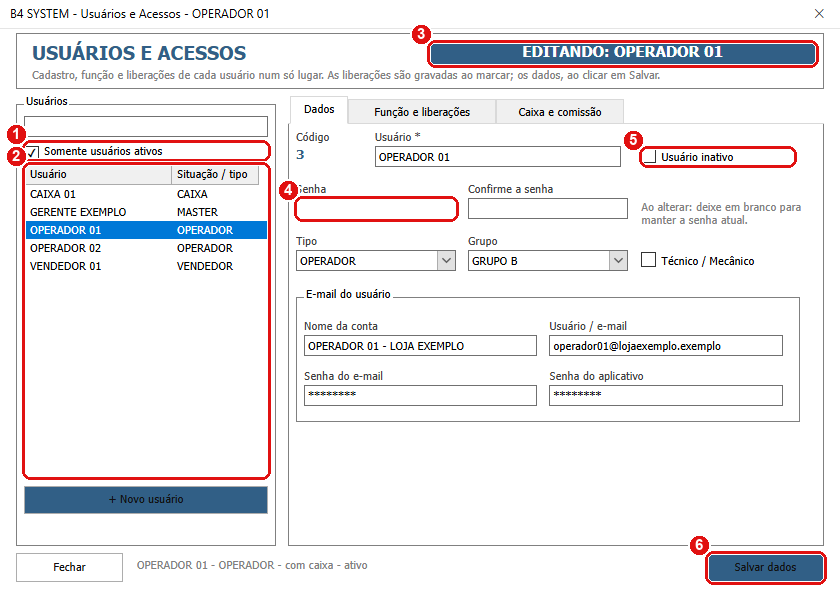
- Somente usuários ativos: deixe marcado para ver só quem trabalha hoje. Desmarque para listar também os inativos.
- Lista de usuários: clique no nome. Usuário inativo aparece em cinza, com “Inativo” na coluna Situação / tipo.
- Selo azul “EDITANDO: NOME”: confirma quem você está alterando. Um usuário novo mostra o selo laranja “NOVO USUÁRIO”.
- Senha e Confirme a senha: para trocar a senha, digite a nova nos dois campos. Para manter a atual, deixe os dois em branco.
- Usuário inativo: marque para tirar o usuário de funcionamento. Desmarque para reativá-lo.
- Salvar dados: grava a alteração.
A senha é gravada em maiúsculas, com no máximo 10 caracteres, e não pode ser igual à de outro usuário. Use letras e números.
#Alterar um usuário
- Abra Utilitários → Ferramentas → Manutenção de Senhas (pede a senha de quem tem a rotina 25). Veja o passo 1 e a visão da tela.
- Clique no nome na lista.
- Altere o que precisar nas abas Dados, Função e liberações (passo 4) e Caixa e comissão (passo 5).
- Clique em Salvar dados. As liberações da aba Função e liberações já são gravadas ao marcar.
O nome do usuário pode ser alterado, mas lembre: ele aparece nas vendas e no caixa. Se o nome já existir, o sistema avisa “Já existe outro usuário com este nome. Escolha um nome diferente.”.
#Copiar permissões de outro usuário ou de um perfil
Na aba Função e liberações, escolha em Copiar permissões de: um usuário ou um perfil e clique em Copiar. O sistema lista quantas rotinas serão acrescentadas. Se o destino tem rotinas a mais, a pergunta é:
- Sim = acrescentar (mantém as que ele já tem);
- Não = substituir (remove as que não estão na origem);
- Cancelar = não copiar.
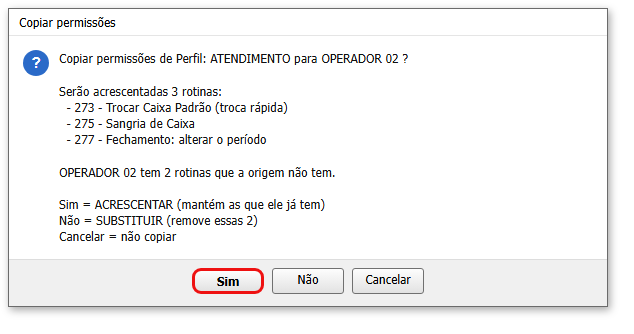
A cópia é uma fotografia: depois de copiar, mudar o perfil não muda o usuário.
Detalhes da função e dos perfis estão no passo 4.
#Inativar quem saiu da empresa
- Selecione o usuário na lista.
- Marque Usuário inativo.
- Clique em Salvar dados.
O usuário deixa de aparecer na tela de acesso ao sistema e não consegue mais entrar. Nada do histórico dele é apagado. Para reativar, repita e desmarque a opção. Na lista, desmarque antes Somente usuários ativos para achá-lo.
Se o usuário é o caixa padrão do sistema, o sistema recusa com “Não é possível salvar: o usuário NOME é o CAIXA PADRÃO…”. Defina outro caixa padrão antes (passo 5).
#Excluir de vez (só no formulário anterior)
A tela nova não tem botão Excluir: ela só inativa. A exclusão definitiva existe apenas no formulário anterior, Manutenção e Configuração de Usuários e Senhas de Acesso, que ainda é usado nas empresas em que a tela nova não foi ligada. Nele há um botão Excluir e, ao lado da opção 1 - Usuário Inativo ?, o mesmo caminho seguro de inativar.
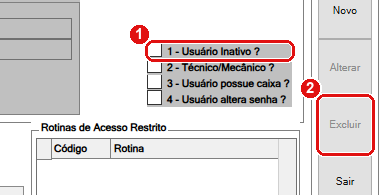
O sistema recusa a exclusão se o usuário já participou de vendas, recebimentos ou movimentos do caixa, e orienta a marcar Usuário Inativo. Se ele nunca foi usado, pede “Confirma a exclusão deste usuário?” e apaga o usuário e as liberações dele.
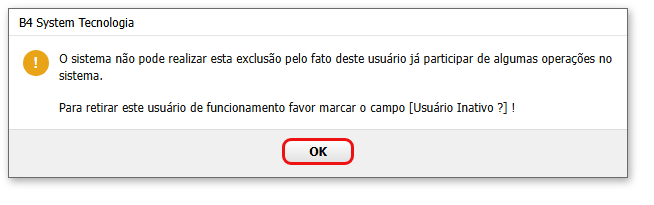
Quando aparecer este aviso, o caminho correto é inativar.
#Cada usuário troca a própria senha
Se em Caixa e comissão estiver marcada a opção Pode alterar a própria senha, na tela de acesso ao sistema o usuário usa o botão Alterar senha:
- Escolha o usuário e digite a senha atual no campo de senha.
- Clique em Alterar senha. Aparece o quadro Alterar a senha deste usuário.
- Digite Nova senha e Confirma nova senha.
- Clique em Gravar nova senha. Aparece “Alteração efetuada com sucesso.”.
#Mensagens deste passo
| O que aparece | O que significa | O que fazer |
|---|---|---|
| “Já existe outro usuário com este nome. Escolha um nome diferente.” | O nome já está em uso. | Trocar o nome (por exemplo, acrescentar o sobrenome). |
| “A senha informada não é uma senha válida para esta operação. Favor alterar e tentar novamente. Dica: procure criar senhas com letras e números.” | A senha já pertence a outro usuário (ou não é aceita). | Escolher outra senha. |
| “A senha não confere. Digite novamente.” | Senha e Confirme a senha diferem. | Digitar de novo nos dois campos. |
| “Não é possível salvar: o usuário NOME é o CAIXA PADRÃO do sistema. …” | Tentativa de inativar ou tirar o caixa do caixa padrão. | Definir outro caixa padrão antes. |
| “o sistema não pode realizar esta exclusão pelo fato deste usuário já participar de algumas operações no sistema.” | Usuário com histórico (formulário anterior). | Marcar Usuário Inativo em vez de excluir. |
| “Sua senha anterior não está correta.” | A senha atual digitada no login não confere. | Digitar a senha atual certa e tentar de novo. |
| “A nova senha não confere.” | Os dois campos de nova senha diferem. | Digitar de novo. |
Todas as mensagens do assunto estão em Mensagens e o que fazer.