
Fechamento de estoque e Painel Financeiro
O Painel Financeiro com os números do dia (receber, pagar, vendas) e o botão que guarda a posição do estoque numa data: o que cada quadro soma, o que a rotina grava e os cuidados.
Conteúdo criado com apoio de inteligência artificial · em revisão pela equipe da B4 System
O Painel Financeiro é a tela de resumo do dia: quanto há para receber e para pagar hoje, quanto já foi baixado e quanto se vendeu. Nele fica também o botão do fechamento de estoque, que guarda o valor do estoque numa data.
#Abrir o painel
No menu principal, clique no botão Painel Financeiro (rotina 216, Painel Controle Financeiro). O mesmo botão existe nos menus Food e Fitness, com a mesma rotina.
O painel calcula tudo ao abrir, com a data de hoje. Se o dia mudar ou você lançar algo com ele aberto, feche e abra de novo para atualizar.
#Os quadros do painel
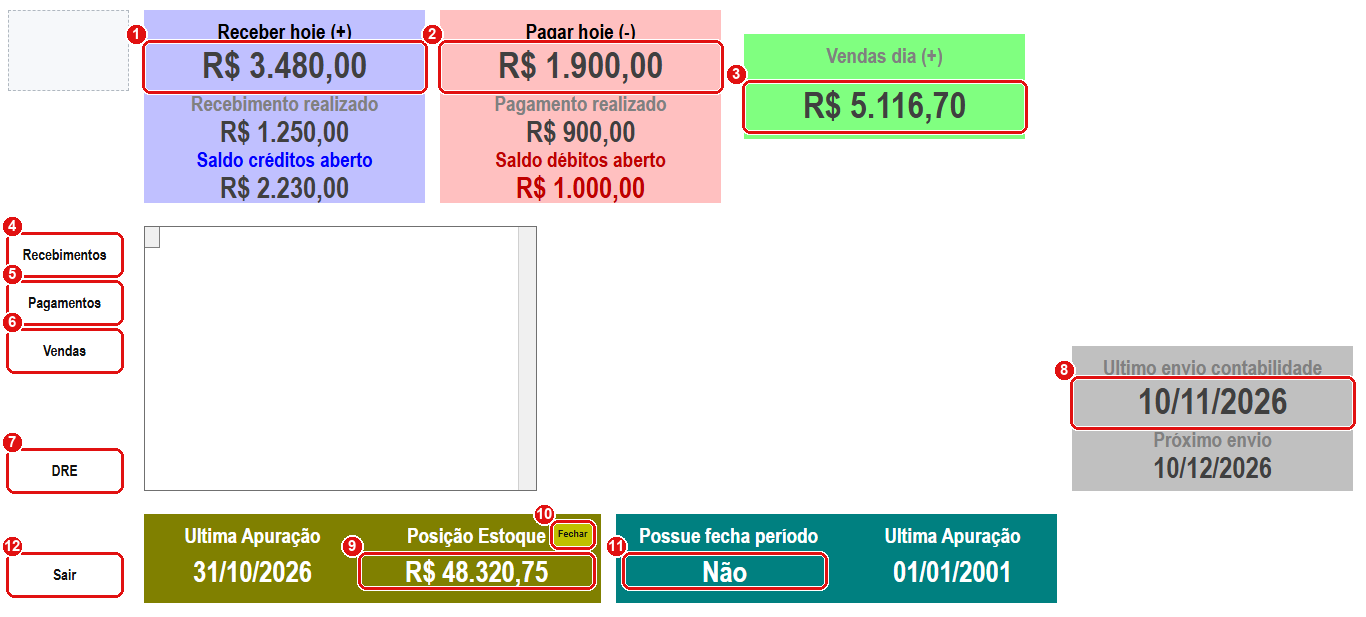
Painel Financeiro com dados fictícios. Os gráficos de barras e de recebimentos por forma ficam no lado direito e não aparecem neste desenho.
- Receber hoje (+): soma das parcelas de contas a receber que vencem hoje. Logo abaixo, Recebimento realizado (as que já foram pagas por inteiro) e Saldo créditos aberto (a diferença).
- Pagar hoje (-): soma das parcelas de contas a pagar que vencem hoje, com Pagamento realizado e Saldo débitos aberto.
- Vendas dia (+): soma das vendas efetivadas de hoje. Orçamentos e pré-vendas (tipo 1) não entram.
- Recebimentos: mostra a lista do dia de contas a receber.
- Pagamentos: mostra a lista do dia de contas a pagar.
- Vendas: mostra a lista do dia de vendas.
- DRE: abre a DRE.
- Ultimo envio contabilidade e Próximo envio: datas do último envio de arquivos ao contador e da próxima data prevista (30 dias depois).
- Posição Estoque e Ultima Apuração: o valor e a data do último fechamento de estoque.
- Fechar: abre o Fechamento Estoque, explicado abaixo.
- Possue fecha período: um quadro que o painel mostra sempre com Não e a data 01/01/2001.
- Sair: fecha o painel.
Clicar sobre um quadro de valores abre a tela correspondente: Contas a Receber, Contas a Pagar ou a Consulta de Vendas.
#Como cada número é calculado
| Quadro | Conta |
|---|---|
| Receber hoje | Parcelas com vencimento hoje, de cliente e banco cadastrados |
| Recebimento realizado | Das parcelas acima, as que têm o valor baixado igual ao valor da parcela |
| Saldo créditos aberto | Receber hoje menos Recebimento realizado |
| Pagar hoje | Parcelas a pagar com vencimento hoje, de fornecedor cadastrado |
| Pagamento realizado | Das parcelas acima, as baixadas por inteiro |
| Saldo débitos aberto | Pagar hoje menos Pagamento realizado |
| Vendas dia | Total das vendas de hoje com tipo maior que 1 (efetivadas), de cliente cadastrado |
Os dois gráficos usam esses números: um mostra Receber, Pagar, Vendas e o Saldo (receber mais vendas, menos pagar), e o outro mostra os recebimentos das vendas de hoje por forma (banco ou meio de recebimento).
Recebimento realizado e Pagamento realizado consideram só parcelas que vencem hoje e foram baixadas pelo valor total. Uma parcela antiga paga hoje, ou paga em parte, não entra. Por isso o painel não é o caixa do dia: para o dinheiro que entrou e saiu, use o Fechamento Diário. Pelo código, parcelas sem banco ou sem cliente cadastrado também ficam de fora. Isso não foi visto em tela.
Os textos Não e 01/01/2001 estão escritos fixos no desenho da tela e nenhuma parte do sistema os preenche. Ignore esse quadro.
#O fechamento de estoque
O fechamento de estoque guarda uma fotografia do estoque na data de hoje, para consultar depois, e anota o valor total na tela. Ele não altera nenhum saldo.
No painel, clique em Fechar (item 10 do desenho acima). Abre a tela Fechamento Estoque:
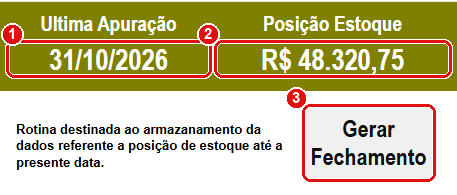
Fechamento Estoque, com dados fictícios.
- Ultima Apuração (a data): o dia do último fechamento de estoque feito.
- Posição Estoque (o valor): o total guardado naquele fechamento.
- Gerar Fechamento: faz o fechamento de hoje.
#O que o botão Gerar Fechamento faz
- Pega todas as mercadorias com saldo maior que zero no campo ESTSP. É o estoque que o módulo Faturamento usa: com o Faturamento ligado, a coluna de estoque da Busca de Mercadoria mostra esse campo. O significado exato da sigla não está confirmado.
- Para cada uma, grava uma linha na tabela tbEstoquePeriodo, do arquivo bdLogistica.mdb: código, descrição, unidade, estoque, reservado, custo (o custo da nota) e preço de venda.
- Soma o valor do estoque (quantidade em estoque vezes o custo da nota) e guarda esse total e a data de hoje no arquivo ConfigSWS.ini, na seção Dashboard. É daí que vêm a data e o valor mostrados no painel.
- Guarda também a data da próxima apuração, usada pelo aviso do menu principal (veja o aviso sobre o erro mais abaixo).
#O aviso do menu principal
Ao abrir o sistema, se a data da próxima apuração gravada já passou, aparece no menu principal o aviso “Atenção: O sistema requer rotina de fechamento de estoque !”. A forma de fazer sumir é gerar um novo fechamento. Se essa data nunca foi gravada, o aviso não aparece.
Pelo código, a data da próxima apuração é montada de forma inválida (ela vira algo como “01/01/12/2026”). Em qualquer mês que não seja dezembro, isso causa o erro “Tipos incompatíveis”, e a rotina para antes de mostrar a mensagem de sucesso e antes de gravar a data da próxima apuração. Até esse ponto, as linhas do estoque e o valor e a data da última apuração já foram gravados. Isso foi confirmado pela análise da conta no código, não em tela. Se acontecer, avise a B4 System e não repita o fechamento várias vezes no mesmo dia, para não duplicar as linhas guardadas.
Não existe, na Retaguarda, tela ou relatório que leia a tabela tbEstoquePeriodo. Na prática, a única coisa que você vê é o valor total e a data no painel. Outros programas da B4 podem ler o arquivo. Isso não foi confirmado.
O total usa a quantidade em estoque vezes o custo da nota, mas só das mercadorias com saldo maior que zero no campo ESTSP. Quem não usa o módulo Faturamento pode ver um valor menor que o real, ou zero. Para o valor do estoque pelo sistema inteiro, use os relatórios de estoque (veja o passo 7).
#Mensagens deste passo
| O que aparece | O que significa | O que fazer |
|---|---|---|
| “Processamento finalizado com sucesso !” (some sozinha em 5 segundos) | O fechamento de estoque terminou e a tela se fechou. | Conferir a data e o valor no painel. |
| “Atenção: O sistema requer rotina de fechamento de estoque !” (menu principal) | A data da próxima apuração passou. | Abrir o Painel Financeiro e gerar o fechamento. |
| “Tipos incompatíveis” (erro do Visual Basic) | A data da próxima apuração não pôde ser montada (veja o aviso acima). | Não repetir; avisar a B4 System. |
Veja também o mapa dos fechamentos.