
Importar XMLs para o Repositório fiscal
Passo a passo da ferramenta Importa XMLs ao Banco Dados: quais arquivos ela aceita (NF-e, NFC-e, SAT e XML de cancelamento), o que ela grava, o que ignora, como ler o resumo e os cuidados para não perder documentos.
Conteúdo criado com apoio de inteligência artificial · em revisão pela equipe da B4 System
A ferramenta Importa XMLs ao Banco Dados coloca no Repositório os documentos que estão numa pasta: por exemplo, os XML que o contador devolveu, os de uma cópia de segurança ou os de um computador antigo. Ela grava a linha na lista e copia o XML para a pasta do sistema.
Esta importação só guarda o documento no Repositório. Ela não cria compra nem dá entrada no estoque. Para isso veja a Entrada de mercadoria.
#Quando usar
- Depois de restaurar a pasta de XML ou trocar de computador.
- Para trazer notas emitidas por outro sistema (que você precisa ter no Repositório).
- Para repor um XML de cancelamento que o contador enviou.
#O que a ferramenta aceita
| Arquivo | O que acontece |
|---|---|
| XML de NF-e (modelo 55) autorizada | Cria a linha e copia o XML para a pasta de NF-e. |
| XML de NFC-e (modelo 65) autorizada | Cria a linha e copia o XML para a pasta de NFC-e. |
| XML de SAT-CFe (modelo 59) | Cria a linha e copia o XML para a pasta de vendas do SAT. |
| XML de cancelamento (evento 110111) | Atualiza a linha da nota (que já deve estar no Repositório) para CANCELADA, com data, protocolo e o caminho do XML do cancelamento. |
| Qualquer outro arquivo | Mostra “Arquivo ilegível ou não compatível com esta operação !” e segue para o próximo. |
Para NF-e e NFC-e, o sistema só grava a linha quando o XML traz o texto “Autorizado o uso da NF-e” (o retorno da SEFAZ). Um XML sem protocolo (nota que não foi autorizada, ou o arquivo de envio) não entra, mas é contado como “Já existentes”. O XML certo é o procNFe, com o protocolo dentro.
#A tela
Abra o Repositório DFe e clique em Tools Auxiliares. A tela Ferramentas Auxiliares DFe abre na aba Importar XML.
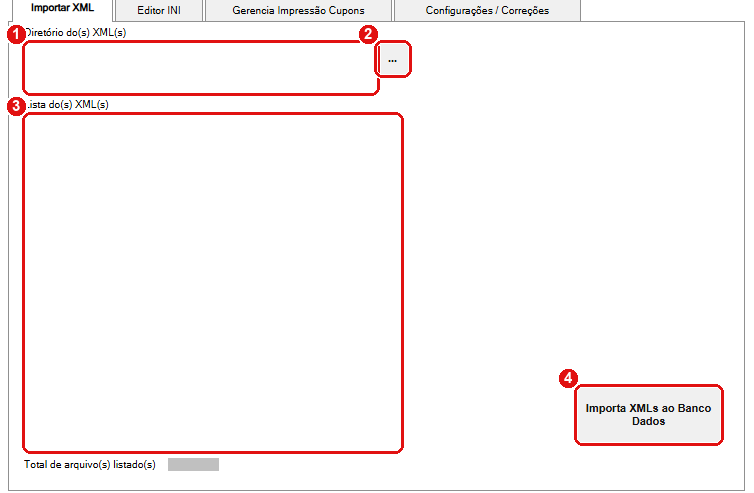
Aba Importar XML. Os números seguem a lista abaixo.
#O que fazer na tela
- Diretório do(s) XML(s): a pasta dos arquivos.
- “...”: escolhe a pasta. A lista abaixo mostra os arquivos encontrados.
- Lista do(s) XML(s) e o total de arquivos.
- Importa XMLs ao Banco Dados: começa a importar.
#Passo a passo
- Reúna os XML numa pasta (só os arquivos .xml).
- Abra Tools Auxiliares no Repositório.
- Clique em “...” e escolha a pasta. Confira se a lista mostra os arquivos esperados.
- Clique em Importa XMLs ao Banco Dados. Um indicador mostra “Processamento XML … de …”.
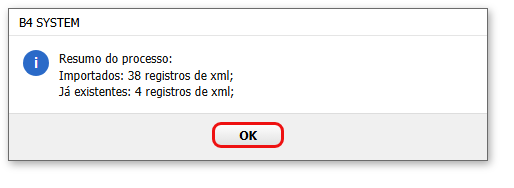
- No fim aparece o resumo: “Importados: n registros de xml; Já existentes: n registros de xml;”.
#Como ler o resumo
| Linha do resumo | O que quer dizer de verdade |
|---|---|
| Importados | Documentos novos que entraram na lista. |
| Já existentes | Documentos cuja chave já estava na lista e também arquivos que o sistema não conseguiu usar (sem protocolo, evento de cancelamento sem a nota na lista, arquivo não compatível). |
Se o número de “Já existentes” for maior que o esperado, abra o Repositório e confira nota por nota. O XML de cancelamento só tem efeito se a nota autorizada já estiver na lista: importe primeiro a nota, depois o cancelamento.
#O que o sistema grava na linha importada
- Situação: AUTORIZADA (ou CANCELADA, no caso do evento).
- Ambiente: lido do XML (teste ou produção).
- Número, série, chave, protocolo, data e hora da emissão, CNPJ do emitente, cliente, CNPJ/CPF e e-mail do destinatário.
- Recibo: o texto ARQ.IMPORTADO.
- Caminho do XML na pasta do sistema.
O valor Total da linha é calculado a partir do valor da nota lido do XML (o sistema o divide por 100). Depois de importar, confira o total de algumas notas contra o XML. (Pelo código lido; não confirmado em tela.)
#Outras abas da mesma tela
A tela Ferramentas Auxiliares DFe tem mais abas: Editor INI (edita arquivos de configuração), Gerencia Impressão Cupons e Configurações / Correções (Processa ajustes e correções recentes, que normaliza a tabela do Repositório depois de atualizações).
Essas abas mudam arquivos e dados do sistema. Use somente com a orientação da B4 System.
#Mensagens deste passo
| O que aparece | O que significa | O que fazer |
|---|---|---|
| “Arquivo ilegível ou não compatível com esta operação !” | O arquivo não é NF-e, NFC-e, SAT nem cancelamento. | Retire o arquivo da pasta ou ignore. |
| “Diretório de destino não encontrado na configuração do INI !” | Faltou a pasta do SAT na configuração. | Chame o suporte. |
| “Resumo do processo: Importados … Já existentes …” | Fim da importação. | Leia a tabela acima. |
#Conferir
Depois de importar, filtre o Repositório por período e tipo, confira a quantidade e rode Analise Falhas para ver se faltam números (ferramentas auxiliares).
Próximo passo: direcionar impressões.