
Passo 1 · Baixar o pacote e conferir o CNPJ
Abrir a importação, baixar o pacote do CDI (ou escolher o arquivo do fornecedor) e conferir de quem é e para quem foi gerado.
Conteúdo criado com apoio de inteligência artificial · em revisão pela equipe da B4 System
Neste passo você traz o pacote do fornecedor para a tela. Nada é gravado no seu cadastro.
Abra a tela por Rotinas → Fluxo de Dados → Importar preços de revenda (parceiro) (veja antes de começar).
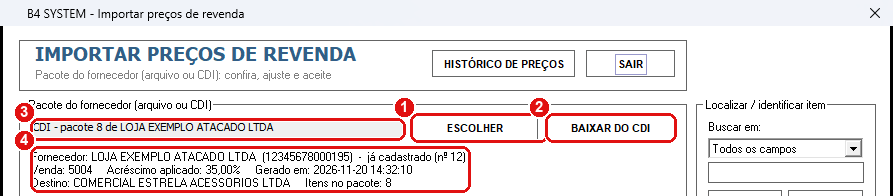
#O que fazer na tela
- ESCOLHER ARQUIVO...: para abrir um arquivo
.jsonque o fornecedor mandou (por e-mail ou pendrive). Na imagem o nome aparece abreviado, mas na sua tela é o nome completo. Abre a janela “Arquivo de preços de revenda”, com o filtro “Preços de revenda (*.json)”. - BAIXAR DO CDI: para pegar um pacote que o fornecedor enviou ao CDI. Só aparece se o recebimento pelo CDI estiver ligado. Abre a lista “Pacotes do CDI” (veja abaixo).
- Pacote carregado: depois de baixar ou escolher, este campo mostra de onde veio. Por exemplo: “CDI - pacote 8 de LOJA EXEMPLO ATACADO LTDA”.
- Dados do pacote: confira Fornecedor (com o CNPJ), Venda, Acréscimo aplicado, Gerado em, Destino e Itens no pacote. Ao lado do fornecedor o sistema escreve “já cadastrado (nº …)” ou “será cadastrado automaticamente”, conforme ele exista ou não no seu cadastro de fornecedores.
#Escolher o pacote na lista do CDI
Ao clicar em BAIXAR DO CDI abre a janela Pacotes do CDI, com todos os pacotes que estão esperando a sua empresa.
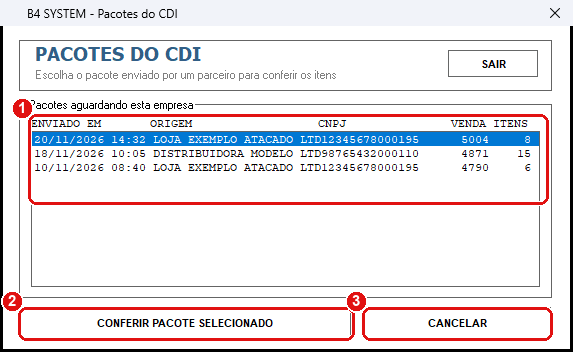
- Lista: cada linha é um pacote, com ENVIADO EM, ORIGEM (quem enviou), CNPJ, VENDA e ITENS. Clique no pacote que quer conferir.
- CONFERIR PACOTE SELECIONADO: baixa o pacote e volta para a tela de importação com os itens carregados.
- CANCELAR: fecha a lista sem baixar nada.
Na coluna ORIGEM cabem 24 letras. Se o nome do fornecedor for maior, ele aparece cortado e encostado no CNPJ. É só o que está na tela: o pacote em si não é afetado.
Baixar e conferir não retira o pacote do CDI. Ele só sai da lista depois que você importa (ACEITAR E IMPORTAR). Se parar no meio, é só baixar de novo, ou salvar um rascunho para continuar depois.
#Se o pacote for de outro CNPJ
Se o pacote foi gerado para um CNPJ diferente do da sua empresa, aparece a pergunta:
“Este pacote foi gerado para outro CNPJ (…). O CNPJ desta empresa é …. Deseja continuar mesmo assim?”
O botão marcado por padrão é Não. Responda Não se o pacote não era para você: a tela é limpa e nada é carregado. Só responda Sim se você tem certeza de que o fornecedor gerou para o CNPJ errado, mas os itens são mesmo os seus.
#Mensagens deste passo
| O que aparece | O que significa | O que fazer |
|---|---|---|
| “Não há pacotes aguardando esta empresa no CDI.” | O fornecedor ainda não enviou, ou já foi tudo importado. | Pedir ao fornecedor que envie ao CDI (como o fornecedor envia). |
| “Não foi possível ler o arquivo:” e um motivo | O arquivo escolhido não é um pacote de preços de revenda válido. | Conferir se é o arquivo .json certo, ou pedir outro ao fornecedor. |
| “O pacote do CDI não pôde ser lido:” e um motivo | O pacote baixado veio com problema. | Tentar baixar de novo. Se repetir, anotar a mensagem e avisar a B4 System. |
| “Este pacote foi gerado para outro CNPJ…” | O destino do pacote não é a sua empresa. | Responder Não e confirmar com o fornecedor. |