
Passo 3 · Gerar os dados para a balança Toledo
Gerar os arquivos ITENSMGV.TXT e TXINFO.TXT, o que cada coluna significa, abrir o MGV5 e os cuidados com a pasta e com o resultado.
Conteúdo criado com apoio de inteligência artificial · em revisão pela equipe da B4 System
Este passo cria os arquivos de texto que o programa da balança Toledo (MGV5) lê. Você gera os arquivos, abre o MGV5 e envia os dados à balança. O sistema não envia à balança.
Os produtos precisam ter Cód Bal. (campo preenchido) no cadastro de balança. Não há rotina de acesso para este menu.
#Gerar
- Abra Rotinas → Fluxo de Dados → Gera dados balança TOLEDO.
- O sistema apaga os dois arquivos antigos e gera os novos. Não há tela de confirmação.
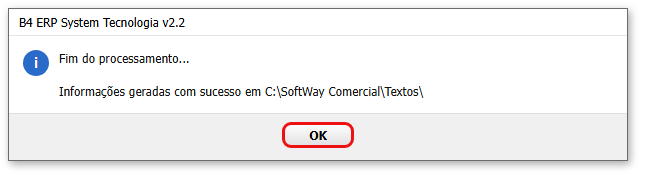
- Aparece “Fim do processamento... Informações geradas com sucesso em C:\SoftWay Comercial\Textos\”.
- Se o programa MGV5 estiver instalado no computador, o sistema pergunta “Deseja abrir software MGV5 toledo ?”. Sim abre o programa.
- Se nenhum produto tem código de balança, o sistema avisa “Não existem dados a serem inseridos na balança.”.
#Os arquivos gerados
Os dois arquivos ficam na pasta Textos, dentro da pasta do sistema.
| Arquivo | O que tem | Uma linha por |
|---|---|---|
| ITENSMGV.TXT | Os produtos: setor, tipo, código, preço, validade e descrição | Produto com Cód Bal. |
| TXINFO.TXT | O texto da receita de cada produto | Produto que tem receita |
#As colunas do ITENSMGV.TXT
Cada linha tem tamanho fixo. Uma linha é formada, da esquerda para a direita, por:
| Parte | Tamanho | O que é |
|---|---|---|
| Setor | 2 | Setor/Departamento do produto, com zero à esquerda |
| Tipo | 1 | 0 se o tipo é P (peso); 1 nos demais (unidade) |
| Código | 6 | Cód Bal., com zeros à esquerda |
| Preço | 6 | Os 6 últimos algarismos do preço da balança |
| Validade | 3 | Validade, em dias |
| Descrição | 50 | Descrição Etiqueta, completada com espaços |
| Código (repetido) | 6 | O Cód Bal. de novo |
| Fixo | 39 | Uma sequência fixa de algarismos, que o sistema sempre grava igual |
Exemplo: o produto PAO FRANCES, setor 1, tipo peso, Cód Bal. 0001, preço R$ 15,99 e validade de 7 dias vira uma linha que começa por 010000001001599007 (setor 01, tipo 0, código 000001, preço 001599, validade 007) e depois traz o nome.
O produto de código 2000000000008 nunca vai para o arquivo, mesmo que tenha código de balança. Pelo código do caixa, os produtos cujo código começa por 20000 são lançados como valor sem peso (quantidade 1) (passo 6).
#Cuidados
Para não parar por erro, o sistema ignora falhas ao criar os arquivos. Se a pasta Textos não existir ou estiver bloqueada, a mensagem de sucesso aparece do mesmo jeito. Confira se os arquivos foram criados e se a data de alteração é de agora.
A mensagem diz sempre *C:\SoftWay Comercial\Textos*, mas os arquivos são gravados na pasta Textos do local onde o sistema está instalado. Se o sistema está em outra pasta, a mensagem não mostra o caminho certo.
O sistema só abre o MGV5 da Toledo, e só se ele estiver na pasta de instalação padrão. Para outra marca, este menu não serve.
#Depois de gerar
- Abra o MGV5.
- Importe os arquivos da pasta Textos (o MGV5 tem o comando próprio).
- Envie à balança pelo programa. Este manual não descreve o MGV5.
- Imprima uma etiqueta de teste na balança e confira o preço, o nome e a validade.
Se você mudou o Preço I de algum produto, gere de novo e envie de novo: a balança não atualiza sozinha.