
Passo 9 · Localizar contas e imprimir o relatório
Como achar contas por data, fornecedor, situação e classificação na tela Localiza Conta Pagar, e como gerar o Relatório Contas Pagar nos layouts por fornecedor, vencimento, movimento e fluxo de caixa.
Conteúdo criado com apoio de inteligência artificial · em revisão pela equipe da B4 System
Há duas telas para consultar o contas a pagar: a Localiza Conta Pagar, que lista as contas e leva uma delas ao cadastro, e o Relatório Contas Pagar, que imprime ou mostra o relatório.
#Localizar contas
Abra pelo cadastro: na tela Contas Pagar, deixe o fornecedor e o documento em branco e vá até a lupa do quadro Localiza Duplicata. A janela Localiza Conta Pagar abre sobre a tela.
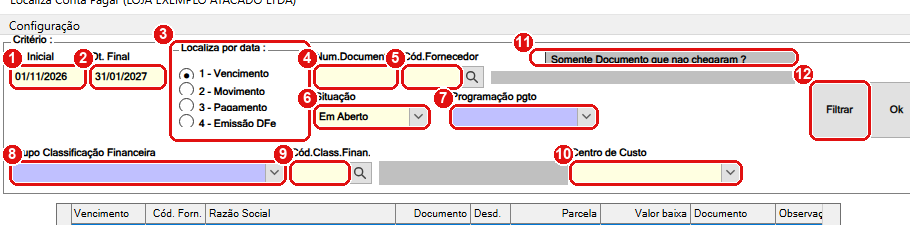
O quadro Critério: preencha só o que precisa e clique em Filtrar.
- Dt. Inicial: a primeira data do período. Em branco, sem limite.
- Dt. Final: a última data. Em branco, sem limite.
- Localiza por data: diz qual data o período usa: 1 - Vencimento, 2 - Movimento (quando foi lançada), 3 - Pagamento (quando foi baixada) ou 4 - Emissão DFe.
- Num.Documento: o número do documento.
- Cód.Fornecedor: o código do fornecedor. A lupa ao lado busca pelo nome.
- Situação: Ambos, Em Aberto (ainda não paga) ou Baixado (paga).
- Programação pgto: a etiqueta de programação de pagamento que você digitou nas contas.
- Grupo Classificação Financeira: o grupo das classificações, para listar uma família de despesas.
- Cód.Class.Finan.: uma classificação específica.
- Centro de Custo: a loja ou unidade da despesa.
- Somente Documento que nao chegaram ?: lista só as contas em que Chegou Documento ? não foi marcado.
- Filtrar monta a lista.
Se você escolher Baixado, aparece a opção Inclui Devoluções. Sem marcá-la, as baixas feitas com a forma Dev ficam de fora. Se digitar uma data inválida, aparece “Data inválida.”.
#O resultado
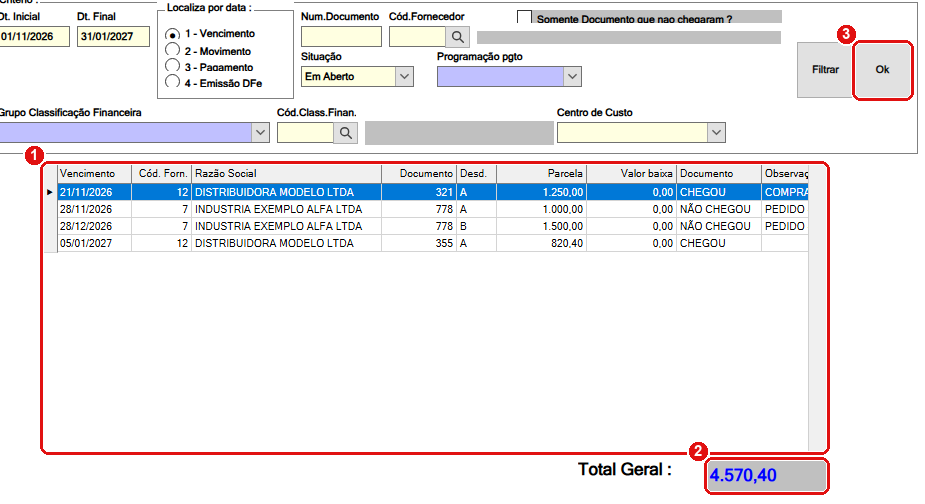
As colunas desta grade são estimadas. A grade real mostra os dados da conta.
- Grade: uma linha por conta, da que vence primeiro para a que vence depois.
- Total Geral: a soma do valor das parcelas listadas.
- Ok: leva a conta selecionada para o Cadastro Contas Pagar. Um duplo clique na linha ou o Enter fazem o mesmo.
A busca só lista conta cujo fornecedor e cuja classificação financeira existem no cadastro. Se uma classificação foi excluída, as contas dela somem da lista, mesmo existindo. Confira o cadastro de classificações se uma conta “sumiu”.
#Lembrar a última busca
No menu Configuração da janela, a opção Salva Busca Realizada liga ou desliga a memória da busca. Ligada, a janela abre da próxima vez com os mesmos filtros e já filtra. Desligada, abre vazia. A escolha vale para todos os usuários da empresa.
#Relatório Contas Pagar
Abra por Gestão Financeira → Relatórios → Contas Pagar (senha 39). O título da janela é “Relatório Contas Pagar”.
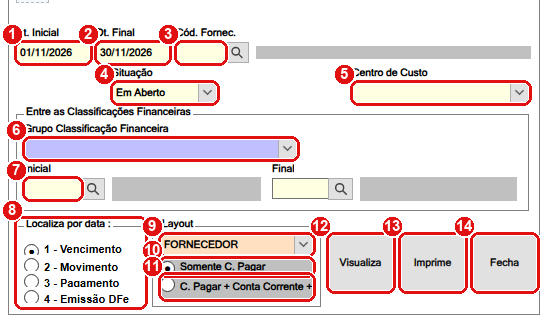
Relatório por fornecedor, com as contas em aberto de novembro.
- Dt. Inicial: o início do período.
- Dt. Final: o fim do período.
- Cód. Fornec.: um fornecedor só. Em branco, todos.
- Situação: Ambos, Em Aberto ou Baixado.
- Centro de Custo: limita a uma loja ou unidade.
- Grupo Classificação Financeira: limita a um grupo de despesas.
- Inicial (em Entre as Classificações Financeiras): a primeira classificação da faixa. A Final fica ao lado.
- Localiza por data: a data usada pelo período: 1 - Vencimento, 2 - Movimento, 3 - Pagamento ou 4 - Emissão DFe. Ao escolher 3 - Pagamento, a situação passa para Baixado e fica travada.
- Layout: como o relatório é agrupado. Veja a tabela abaixo.
- Somente C. Pagar: o relatório só do contas a pagar.
- C. Pagar + Conta Corrente + Fluxo Caixa: o relatório junta o contas a pagar, a conta corrente e o fluxo de caixa. Nele, Movimento fica indisponível e o período é obrigatório.
- Visualiza mostra na tela.
- Imprime manda para a impressora.
- Fecha sai da tela.
| Opção escolhida | Layouts disponíveis |
|---|---|
| Somente C. Pagar | FORNECEDOR, VENCIMENTO, MOVIMENTO e EMISSAO NFe |
| C. Pagar + Conta Corrente + Fluxo Caixa | DETALHADO e RESUMIDO |
No layout combinado, o sistema monta os dados antes de mostrar e avisa “O sistema gerou os dados com sucesso. ”. Se o período estiver em branco, aparece “O sistema precisa de um período para continuar.”. Se a data final estiver em branco, ela usa a inicial.
Toda vez que você visualiza ou imprime, o sistema anota IMPRIMIU RELATORIO CONTA PAGAR ... no controle do usuário.
Para imprimir em outra impressora ou em bobina, veja Impressoras e relatórios.