
Passo 4 · Impressora padrão do terminal e PDF
Como definir a impressora padrão do sistema neste computador, a impressora de PDF usada na visualização e como esconder impressoras redirecionadas (Área de Trabalho Remota) da lista.
Conteúdo criado com apoio de inteligência artificial · em revisão pela equipe da B4 System
Na parte de baixo da tela Mapear Relatórios / Impressoras ficam três escolhas que valem só para este computador (terminal). Elas mostram, no alto, o usuário do Windows deste computador (User Windows: CAIXA01, no exemplo).
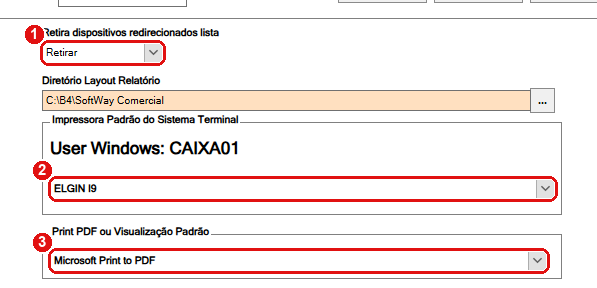
As três escolhas do terminal, na parte de baixo da tela.
#O que fazer na tela
- Retira dispositivos redirecionados lista: escolha Retirar para esconder da lista as impressoras que o Windows cria quando você acessa o sistema por Área de Trabalho Remota (os nomes terminam em “redirecionada)”). Escolha Não Retirar para vê-las. O sistema vem em Retirar.
- Impressora Padrão do Sistema Terminal: escolha a impressora que este terminal usa quando o relatório está em Impressora Padrão. O sistema grava a escolha para este terminal.
- Print PDF ou Visualização Padrão: escolha a impressora virtual de PDF (por exemplo, Microsoft Print to PDF) que o sistema usa para visualizar relatórios e gerar PDF.
A impressora padrão do terminal fica no cadastro do terminal, no banco. A impressora de PDF e a opção de retirar redirecionados ficam no arquivo ConfigSWS.ini, na pasta do sistema, deste computador. O sistema também aplica a impressora padrão escolhida; se isso troca a impressora padrão do Windows, não foi confirmado no código que li.
#Por que a impressora de PDF importa
A impressora de PDF é o que faz o sistema visualizar e gerar PDF:
- Visualiza Impressão (no mapeamento) e o botão Visualiza Impressão da caixa de diálogo usam essa impressora.
- O botão Gerar PDF da caixa de diálogo também usa essa impressora. Se ela não estiver escolhida, aparece: “Não foi encontrada nenhuma impressora virtual para conversão em PDF !”.
Por isso, em cada computador novo, escolha a impressora de PDF uma vez aqui.
#Quando a impressora que você quer não aparece na lista
- Clique em Impressoras Windows (parte de cima da tela) para abrir Dispositivos e Impressoras e instalar a impressora.
- Volte e feche e abra a tela Mapear Relatórios / Impressoras: a lista de impressoras é lida ao abrir a tela.
- Se a impressora é de uma Área de Trabalho Remota e a lista a esconde, use Não Retirar em Retira dispositivos redirecionados lista.
A tela lê as impressoras uma vez, ao abrir. Instalar uma impressora com a tela aberta não a coloca na lista.
#Mensagens deste passo
| O que aparece | O que significa | O que fazer |
|---|---|---|
| “Não foi encontrada nenhuma impressora virtual para conversão em PDF !” | Não há impressora de PDF escolhida neste terminal. | Escolher a impressora de PDF em Print PDF ou Visualização Padrão. |