
Passo 5 · Gerenciar preços (tabelas 1, 2 e 3)
Revisar e ajustar os preços 1, 2 e 3 de cada item antes de importar, vendo o markup, e reajustar em lote por percentual.
Conteúdo criado com apoio de inteligência artificial · em revisão pela equipe da B4 System
O fornecedor mandou um preço de venda, mas você pode querer outro. Em GERENCIAR PREÇOS você revisa os preços 1, 2 e 3 de cada item, vê quanto de markup cada um dá sobre o custo e reajusta vários de uma vez. Nada é gravado no cadastro: os ajustes só valem quando você clicar em ACEITAR E IMPORTAR.
Na tela de importação, com o pacote carregado, clique em GERENCIAR PREÇOS.
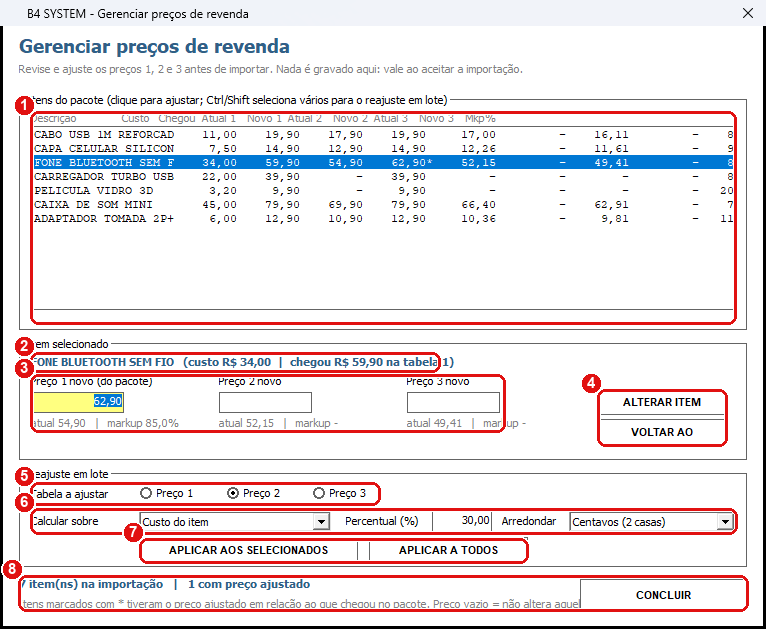
#O que fazer na tela
- Itens do pacote: só aparecem os itens que realmente entram na importação (os que atualizam e os novos, se Cadastrar os itens que ainda não existem estiver marcado; os retirados ficam de fora). As colunas são, na ordem: Descrição, Custo, Chegou (o preço que veio no pacote), Atual 1 (seu preço de hoje) e Novo 1 (o preço que será gravado). Se o seu cadastro usa as tabelas 2 e 3, vêm também Atual 2, Novo 2, Atual 3 e Novo 3. A última coluna, Mkp%, é o markup. Um
*ao lado de um preço novo indica que ele difere do que chegou. Um traço (-) significa sem valor. Clique numa linha para ajustar aquele item. - Item selecionado: o nome do item com o custo e o valor que chegou, por exemplo “FONE BLUETOOTH SEM FIO (custo R$ 34,00 | chegou R$ 59,90 na tabela 1)”.
- Preço 1 novo, Preço 2 novo e Preço 3 novo: digite o preço que quer para cada tabela. Embaixo de cada campo o sistema mostra o preço atual e o markup do que você digitou. Na tabela escolhida na importação o campo traz o texto “(do pacote)”. Deixe vazio o preço da tabela que não quer mexer.
- ALTERAR ITEM aplica os preços digitados ao item. VOLTAR AO ORIGINAL devolve o preço que chegou e desfaz os ajustes das outras tabelas.
- Tabela a ajustar: para o reajuste em lote, escolha Preço 1, Preço 2 ou Preço 3.
- Calcular sobre, Percentual (%) e Arredondar: veja a tabela abaixo.
- APLICAR AOS SELECIONADOS reajusta só as linhas selecionadas na lista (clique numa linha e use Ctrl ou Shift para escolher várias). APLICAR A TODOS reajusta todas as linhas da lista.
- Resumo e CONCLUIR: embaixo aparece quantos itens há e quantos tiveram o preço ajustado. CONCLUIR fecha a tela e leva os ajustes para a importação. Os itens ajustados ganham um
*na situação.
#Como funciona o reajuste em lote
| Campo | Opções | O que faz |
|---|---|---|
| Calcular sobre | Custo do item | Parte do custo unitário. É o jeito de aplicar uma margem fixa sobre o que você pagou. |
| Preço atual do cadastro | Parte do preço que o produto tem hoje na tabela escolhida. | |
| Valor que chegou no pacote | Parte do preço que o fornecedor sugeriu. | |
| Novo preço da tabela 1 | Parte do preço novo já definido na tabela 1. Útil para calcular o preço 2 e o 3 a partir do 1. | |
| Percentual (%) | Número positivo ou negativo | Acrescenta (ou, se negativo, desconta) esse percentual sobre a base. Vazio ou zero deixa a base como está. |
| Arredondar | Sem arredondar | Mantém o valor calculado. |
| Centavos (2 casas) | Arredonda para 2 casas decimais. | |
| Inteiro mais próximo | Arredonda para o real mais próximo. | |
| Terminar em ,90 / ,99 / ,50 | Sobe até o próximo preço terminado em ,90 (ou ,99 ou ,50). |
Exemplo: custo R$ 34,00 com 30% dá R$ 44,20. Com Centavos fica 44,20; com Inteiro mais próximo, 44,00; com Terminar em ,90, 44,90; com Terminar em ,50, 44,50.
Ao clicar em APLICAR..., o sistema pergunta, por exemplo: “Ajustar o preço 2 de 7 item(ns)? Cálculo: Custo do item + 30%, centavos (2 casas). Nada é gravado no cadastro agora: vale ao aceitar a importação.” Responda Sim. Ao terminar, avisa “7 item(ns) ajustado(s).”.
Markup é quanto o preço está acima do custo: (preço ÷ custo − 1) × 100. Custo R$ 34,00 e preço R$ 62,90 dá markup de 85,0%. Sem custo no pacote, o markup aparece como “-”.
Se algum preço digitado ficar menor que o custo, o sistema avisa: “Atenção: o preço abaixo ficou MENOR que o custo (R$ …). Manter assim?”. O botão marcado por padrão é Não. Só responda Sim se for de propósito, como numa promoção.
O cabeçalho cinza da lista usa uma letra mais estreita que os números abaixo dele, então os títulos não ficam exatamente em cima de cada coluna. Leia as colunas na ordem descrita acima. Em telas com letras ampliadas, a coluna Mkp% pode ficar cortada no canto direito.
#Mensagens deste passo
| O que aparece | O que significa | O que fazer |
|---|---|---|
| “O preço não pode ser negativo.” | Foi digitado preço menor que zero. | Corrigir o valor, ou deixar o campo vazio para não mexer naquela tabela. |
| “O preço 1 é o da tabela escolhida na importação e precisa ser maior que zero.” (o número é o da tabela escolhida) | A tabela que recebe o preço do pacote não pode ficar vazia nem zero. | Digitar o preço de venda. |
| “Nenhum item selecionado na lista.” | Foi clicado em APLICAR AOS SELECIONADOS sem linha selecionada. | Clicar numa linha (ou usar APLICAR A TODOS). |
| “… item(ns) ficaram como estavam porque não têm a base do cálculo (ex.: item novo não tem preço atual; sem custo).” | A base escolhida em Calcular sobre não existe para esses itens. | Escolher outra base, como Valor que chegou no pacote, e aplicar de novo. |
De volta à tela de importação, os itens com preço ajustado têm * na situação. Se quiser ver a diferença no papel, imprima a conferência com valores (próximo passo).