
Passo 4 · Localizar um orçamento
Abrir a Busca Pré-Venda, filtrar por data, cliente, vendedor e situação, abrir o orçamento escolhido, imprimir a lista e usar o menu Configuração.
Conteúdo criado com apoio de inteligência artificial · em revisão pela equipe da B4 System
Para voltar a um orçamento que já foi salvo, use a Busca Pré-Venda. É a mesma busca para orçamento e pré-venda.
#Como abrir a busca
Escolha um destes caminhos:
- Na janela de abertura: clique na lupa do campo Digite Codigo, tecle F10 nele ou tecle CTRL + B.
- Na tela do orçamento, com o campo Cód. Orçamento em branco: tecle F10 ou clique na lupa.
Se você já sabe o número, não precisa da busca: digite o número em Digite Codigo e tecle Enter.
#A tela da busca
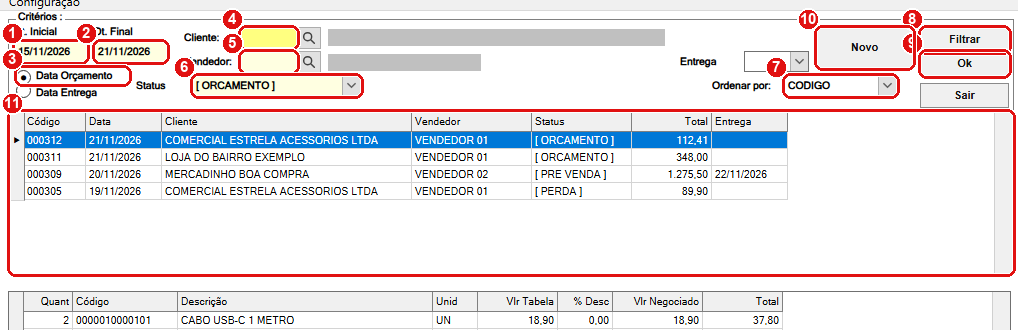
Busca de orçamentos dos últimos dias, na situação [ ORCAMENTO ]. As colunas das grades são estimadas e os dados são fictícios.
- Dt. Inicial: a primeira data do período.
- Dt. Final: a última data do período. Você pode preencher só uma das datas: então a busca vai “a partir de” ou “até” aquela data.
- Data Orçamento / Data Entrega: escolha qual data os dois campos acima filtram. Data Entrega serve para achar os orçamentos de uma entrega combinada.
- Cliente: o código do cliente, ou a lupa para escolher.
- Vendedor: o código do vendedor, ou a lupa para escolher.
- Status: a situação do documento ([ ORCAMENTO ], [ PRE VENDA ], [ PERDA ], [ MODELO ] e as outras que existirem). Ao escolher, a lista já é filtrada.
- Ordenar por: CODIGO, DATA ou CLIENTE, em ordem crescente.
- Filtrar: aplica os critérios.
- Ok: abre o orçamento da linha selecionada.
- Novo: fecha a busca e volta à janela de abertura para começar um orçamento novo.
- Lista de orçamentos: uma linha por orçamento. Ao selecionar uma linha, as grades de baixo mostram os itens do orçamento.
Os campos Placa, Marca/Modelo, Frota e Entrega completam o filtro. Placa, Modelo e Frota só aparecem em ramos de veículo; Entrega lista os números de entrega já usados.
Os critérios se somam: quanto mais você preenche, menos linhas aparecem. Para ver tudo, esvazie os campos. Se a lista veio vazia, confira primeiro a Status e as datas.
#Abrir o orçamento
- Clique duplo na linha, tecla Enter na lista ou botão Ok: abre o orçamento na tela. O sistema só devolve o número do orçamento; a tela de orçamento o carrega.
- Se não houver nenhum orçamento selecionado, a busca fecha sem abrir nada.
#Imprimir a lista
O botão Imprime, no canto inferior esquerdo, imprime um resumo dos orçamentos com os mesmos critérios (data, cliente, vendedor, situação e entrega). O relatório é o Resumo_OS_Orcamento.rpt.
#O menu Configuração
No menu Configuração da busca há opções que o sistema guarda para todos:
| Opção | O que faz |
|---|---|
| Salva última consulta | Guarda os filtros e abre a busca já com eles na próxima vez. |
| Start searching | Liga ou desliga o modo em que, depois de gravar o orçamento, o sistema volta direto para a busca e não pergunta se você quer imprimir. |
| Inicia data atual | Abre a busca já com a data de hoje nos dois campos de data. |
| Coluna data de lançamento nos itens | Mostra, nas listas de itens, a data em que cada item foi lançado. |
| Personalizar colunas da busca... | Escolher quais colunas aparecem, a ordem e a largura. Pede a rotina 281. |
O passo a passo de cada opção, com as telas, as mensagens e o que cada uma grava, está em Personalizar as buscas de venda e orçamento.
Essas opções ficam gravadas no banco e mudam a tela de todos os computadores, não só do seu. Combine com a equipe antes de mexer.
#Mensagens deste passo
| O que aparece | O que significa | O que fazer |
|---|---|---|
| “Data inválida.” | Uma das datas não é uma data válida. | Digitar a data completa, no formato 21/11/2026. |
| “Senha não encontrada.” | Só no atendimento de balcão: a senha digitada para o orçamento novo não existe. | Digitar a senha de novo. |