
Carta de correção eletrônica (CC-e)
Corrigir dados de uma NF-e autorizada com a carta de correção: quando pode, como criar e enviar, as regras do texto, envio por e-mail, PDF e impressão.
Conteúdo criado com apoio de inteligência artificial · em revisão pela equipe da B4 System
A carta de correção (CC-e) é um evento que corrige dados de uma NF-e já autorizada, sem cancelá-la. Ela não muda valores, impostos, quantidades, o destinatário nem as datas: isso é regra da legislação, e o texto da condição de uso aparece na própria tela.
O limite de 20 cartas por nota, a regra de repetir o que já foi corrigido, as situações da carta ([ REJEITADA ], [ FALHA NO ENVIO ] etc.) e o que o sistema faz a cada resposta estão em Carta de correção: regras, sequência e passo a passo.
A CC-e serve para erros que não mudam o valor da nota nem quem a recebe (por exemplo, telefone ou observação). Erros de valor, de destinatário ou de quantidade pedem cancelamento ou nota complementar/devolução. Confirme com o contador antes de enviar.
#Abrir a carta
- Abra a nota AUTORIZADA no emissor.
- Clique em Carta de Correção. Pelo Repositório: selecione a nota e clique em Carta Correção.
- Abre a tela SoftWay CC-e (Carta de Correção Eletrônica), já com o número da nota e o cliente.
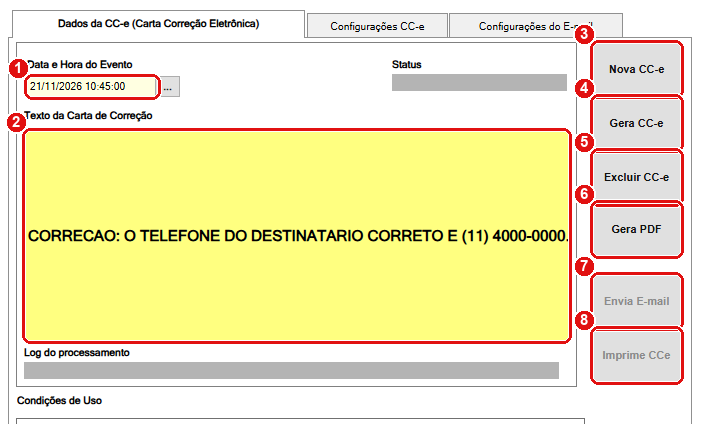
Tela da CC-e. A condição de uso aparece abaixo do texto.
#O que fazer na tela
- Data e Hora do Evento: já vem com agora. Obrigatório.
- Texto da Carta de Correção: o que está sendo corrigido. Mínimo 15 caracteres.
- Nova CC-e abre uma carta em branco, numerando o evento (1, 2, 3…).
- Gera CC-e envia a carta à SEFAZ.
- Excluir CC-e apaga uma carta que ainda não foi registrada.
- Gera PDF grava o PDF do evento.
- Envia E-mail manda o XML do evento e o da nota ao destinatário.
- Imprime CCe imprime o evento.
#Passo a passo
- Clique em Nova CC-e.
- Escreva o texto da correção, de forma clara. Exemplo: “CORRECAO: O TELEFONE DO DESTINATARIO CORRETO E (11) 4000-0000.”
- Confira Data e Hora do Evento.
- Clique em Gera CC-e.
- Quando a SEFAZ registra, a situação da carta passa a [ OK - Registrada ] e os botões de PDF, E-mail e Imprime ficam ligados.
- De volta à nota, o campo Carta(s) Correção mostra, por exemplo, “Existe(m) 01 Registrada(s)”. Sem cartas: “Não existe registro”.
Cada correção é um evento novo (1, 2, 3…). A SEFAZ considera a última como a versão válida de cada campo, então escreva a carta completa do que ainda precisa ser corrigido.
#Mensagens deste passo
| O que aparece | O que significa | O que fazer |
|---|---|---|
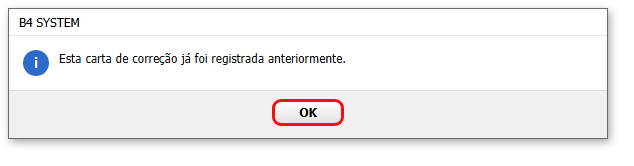
| “Esta carta de correção já foi registrada anteriormente.” | A carta aberta já está [ OK - Registrada ]. | Use Nova CC-e para uma nova correção. |
| “O campo Data e Hora do Evento é uma campo obrigatório para este processo” | Data e hora em branco. | Preencha. |
| “Erro: Digite o texto da Carta de Correção.” | Texto em branco. | Escreva o texto. |
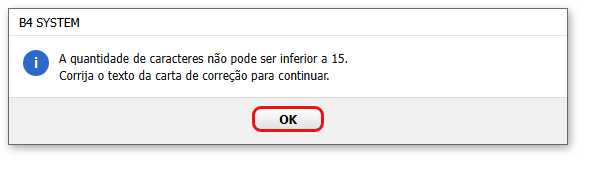
| “A quantidade de caracteres não pode ser inferior a 15. Corrija o texto da carta de correção para continuar.” | Texto muito curto. | Escreva 15 caracteres ou mais. |
| “Esta Carta de Correção JÁ ESTÁ REGISTRADA na SEFAZ (código 573 - duplicidade de evento).” | A SEFAZ já tem esse evento. O sistema tenta recuperá-lo. | Confira a situação da carta. |
| “A SEFAZ rejeitou esta Carta de Correção.” | A SEFAZ recusou, com o motivo. | Leia o motivo; corrija o texto ou use outro caminho. |
| “Não foi possível concluir o registro da Carta de Correção.” | Falha antes de a SEFAZ responder. | Confira a internet e tente de novo. |
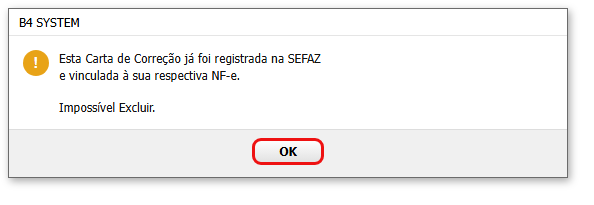
| “Esta Carta de Correção já foi registrada na SEFAZ e vinculada à sua respectiva NF-e. Impossível Excluir.” | Excluir CC-e só vale para cartas não registradas. | Não é possível excluir. |
| “Deseja realmente EXCLUIR esta CC-e?” | Confirmação (Não é o padrão). | Sim só para carta não registrada. |
| “O sistema não pode encontrar o XML do evento selecionado” / “…do DFe selecionado” | Falta um dos arquivos. | Obtenha o XML da nota e do evento. |
| “Email emviado com sucesso” | E-mail enviado. | Peça confirmação ao destinatário. |
Próximo passo: inutilizar numeração.