
Gerar a NF-e a partir de uma venda
Puxar os dados de uma venda já efetivada para a nota (itens, cliente e parcelas), o que o sistema confere, e como ajustar a nota quando o valor difere da venda.
Conteúdo criado com apoio de inteligência artificial · em revisão pela equipe da B4 System
Em vez de digitar item por item, você pode puxar uma venda que já foi efetivada: o sistema copia o cliente, os itens e as parcelas para a nota.
#Puxar uma venda
- Com uma nota nova aberta (passo 1), marque Puxa dados da venda número.
- Aparece o quadro Código Venda. Digite o número da venda.
- Clique em Gera.
- O sistema traz o cliente (se o destinatário ainda estiver em branco), os itens da venda e as parcelas do contas a receber, quando essa opção estiver ligada na configuração da NF-e.
- Confira tudo nos itens e no pagamento antes de transmitir.
Só entram vendas já efetivadas (não orçamentos). Cada venda só pode ser usada em uma nota: se já foi usada, o sistema avisa “Este registro já foi informado na nota fiscal nº …”.
#O que o sistema confere ao gerar
Se a conferência fiscal do cadastro estiver ligada na empresa, o sistema valida as regras fiscais de cada mercadoria antes de gerar: aparece “Sistema validando regras fiscais :” com o código do item. Se uma mercadoria tem cadastro fiscal incompleto, o sistema para e mostra:
“Falha ao analisar dados do item : código - descrição. Atenção: O sistema não pode gerar automaticamente enquanto este item estiver com cadastro incompleto…”
Corrija o cadastro da mercadoria (Produtos e mercadorias) e gere de novo. Se faltar o cadastro do CFOP da mercadoria: “Não foi encontrado cadastro de CFOP referente ao cadastrado nesta mercadoria”.
O layout da nota aceita até 10 parcelas. Com mais, o sistema avisa: “Nosso layout formulário não aceita uma quantidade superior de 10 parcelas para importação ! Informe esta situação a B4 System Tecnologia !”. Ajuste o contas a receber ou lance as parcelas à mão.
#Ajustar a nota quando o valor difere da venda
O botão Ajustar com venda compara a nota com a venda e, havendo diferença, ajusta a venda e o contas a receber para ficarem iguais à nota.
- Faça isso antes de transmitir. Depois de transmitida a nota não pode mais ser alterada.
- Clique em Ajustar com venda.
- O sistema explica o que vai fazer e pergunta se deve continuar. Atenção: ele reparcela com valores iguais no contas a receber.
- Resultado: “Processo realizado com sucesso !” ou “Não existe diferenças para ajustes !”.
Se o sistema achar mais de uma venda ligada à nota, ele não ajusta: “Existe mais de uma venda relacionada com esta nota fiscal ! Os ajustes necessários deverão ser feitos diretamente no contas a receber !”.
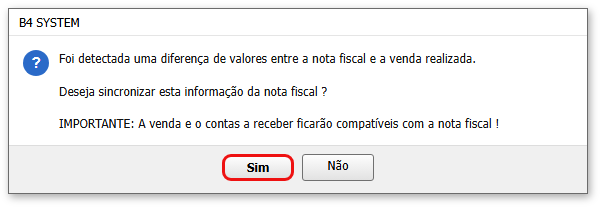
Ao transmitir, se houver diferença o sistema também oferece sincronizar (veja o passo 5):
#Mensagens deste passo
| O que aparece | O que significa | O que fazer |
|---|---|---|
| “Este registro já foi informado na nota fiscal nº …” | A venda já tem nota. | Use outra venda ou abra a nota existente. |
| “Falha ao analisar dados do item …” | Cadastro fiscal da mercadoria incompleto. | Complete o cadastro e gere de novo. |
| “Não foi encontrado cadastro de CFOP referente ao cadastrado nesta mercadoria” | O CFOP da mercadoria não existe. | Corrija o CFOP da mercadoria. |
| “Não foi encontrada uma venda relacionada a esta nota fiscal !” | Ao ajustar, a nota não tem venda ligada. | Ajuste os valores à mão. |
| “Este processo não é permitido pois este documento encontra-se : Status : … Somente será aceito o processo antes da transmissão da NFe !” | A nota já foi transmitida. | Não é possível ajustar. |
| “Nosso layout formulário não aceita uma quantidade superior de 10 parcelas…” | A venda tem mais de 10 parcelas. | Reduza as parcelas. |
Próximo passo: conferir e transmitir.