Passo 3 · Cadastrar uma conta corrente
Passo a passo para criar uma conta: banco, agência, número, correntista, CNPJ/CPF, tipo de pessoa, chave PIX, limite, conta padrão para cobrança e Gera DRE.
Conteúdo criado com apoio de inteligência artificial · em revisão pela equipe da B4 System
Use este passo para criar uma conta nova. Abra a tela como no passo 2 e clique em Novo. O sistema pergunta “Deseja acrescentar um novo registro??”. Clique em OK.
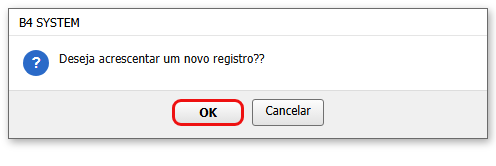
O quadro grande é liberado, o código fica em branco (o sistema escolhe o número ao gravar) e Tipo Pessoa vem como Jurídica.
#Preencher a conta
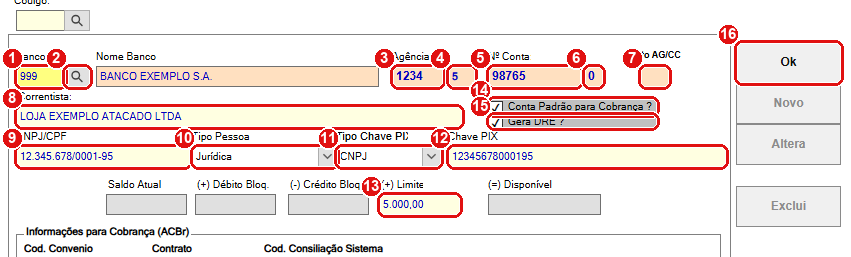
Uma conta nova com os dados do banco e do titular.
- Banco: digite o código do banco cadastrado no passo 1. Ao sair do campo, o Nome Banco aparece ao lado.
- Lupa do banco: abre a lista de bancos, se você não souber o código.
- Agência: o número da agência, até 4 dígitos.
- Dígito da agência: o dígito verificador da agência (até 2 caracteres), na caixa pequena ao lado.
- Nº Conta: o número da conta, até 12 caracteres.
- Dígito da conta: o dígito verificador da conta (1 caractere).
- Dígito AG/CC: o dígito único da agência/conta, para os bancos que usam os dois juntos (até 2 caracteres). Deixe em branco se o seu banco não usa.
- Correntista: o nome do titular da conta. É o nome que aparece na movimentação e nas transferências.
- CNPJ/CPF: o documento do titular. É obrigatório: sem ele o sistema não grava.
- Tipo Pessoa: Jurídica ou Física.
- Tipo Chave PIX: o tipo da chave PIX da conta, escolhido na lista do sistema.
- Chave PIX: a chave em si (por exemplo, o CNPJ, só números).
- (+) Limite: o limite de crédito da conta (cheque especial), se houver. Entra no cálculo do Disponível.
- Conta Padrão para Cobrança ?: marque se esta é a conta usada por padrão para emitir boletos.
- Gera DRE ?: marque se os lançamentos desta conta devem entrar nos relatórios de DRE.
- Ok: grava a conta.
#Conta Padrão para Cobrança
Só uma conta pode ser a padrão. Ao gravar com essa caixa marcada, o sistema desmarca todas as outras contas automaticamente. A conta padrão é a que o boleto avulso, a manutenção de boletos e o retorno já abrem selecionada. Se nenhuma conta for padrão, o boleto avisa “O sistema não encontrou uma conta corrente padrão para emissão de boletos !”.
O código desta tela apenas guarda a marca (campo EntraDRE). Quem usa a marca são os relatórios de resultado. Se tiver dúvida de como ela afeta o seu relatório, veja Relatórios e resultados.
#O que o sistema confere ao gravar
- Se o campo CNPJ/CPF está em branco, aparece “O campo CPF/CNPJ é um campo obrigatório para este cadastro !” e o cursor volta para ele.
- Se a marca Conta Padrão para Cobrança ? está ligada, as outras contas deixam de ser a padrão.
- O sistema define o código da conta: o próximo número da tabela de controle. Se esse número já existir (outro usuário gravou ao mesmo tempo), ele tenta o seguinte, até achar um livre.
- Se faltar um dado obrigatório do registro, aparece “Existem dados incompletos no preenchimento deste formulário.” e “Favor conferir para que o sistema posso concluir o processo de cadastro.”.

Ao gravar, se o arquivo de configuração do componente de boleto existir no computador, o sistema regrava nele as pastas padrão de remessa e retorno (Dados\Remessa e Dados\Retorno), os nomes REM.txt e RET.txt, a pasta do logotipo dos bancos, o modelo de impressão e quem emite o boleto. Isso acontece em qualquer gravação de conta, mesmo que você não tenha mexido na cobrança.
#Saldo inicial
O sistema guarda um saldo inicial na conta, mas o campo fica oculto nesta tela. Para registrar o saldo com que a conta começou, faça um crédito de abertura na movimentação, com uma descrição clara (por exemplo, SALDO DE ABERTURA).
#Se você mudar de ideia
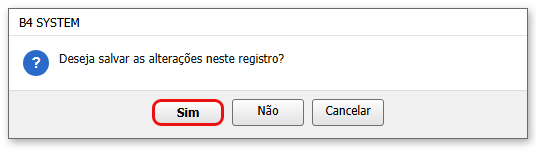
Clique em Sair. O sistema pergunta “Deseja salvar as alterações neste registro?”. Sim grava, Não descarta e Cancelar volta para a tela.